
中欧为校友提供邮箱服务,你可以在桌面设备的Outlook上进行设置。
重要提示:
目前能够支持中欧邮箱的Outlook桌面设备版本 - Outlook for Mac。
请确保电脑上已安装并正常使用如下版本的Office 2019 for Mac|Microsoft 365 Apps for enterprise。
建议使用 旧版Outlook for Mac(Legacy Outlook for Mac)模式。
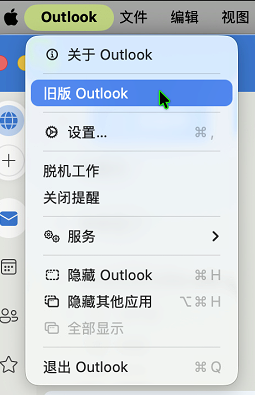
- 点击屏幕左上角的 Outlook 菜单,在下拉菜单中选择 旧版 Outlook 选项。
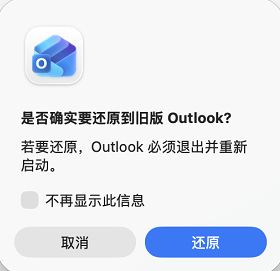
- 如果弹出提示,请点击 还原 切换到旧版 Outlook。
设置中欧校友邮箱
- 在 Mac上打开 Outlook for Mac。
- 在 Outlook for Mac 中添加新帐户,请直接查看第2步,输入中欧校友邮箱地址。
- 在 Outlook for Mac 中添加更多帐户。
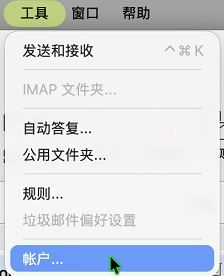
- 选择 工具 > 帐户。
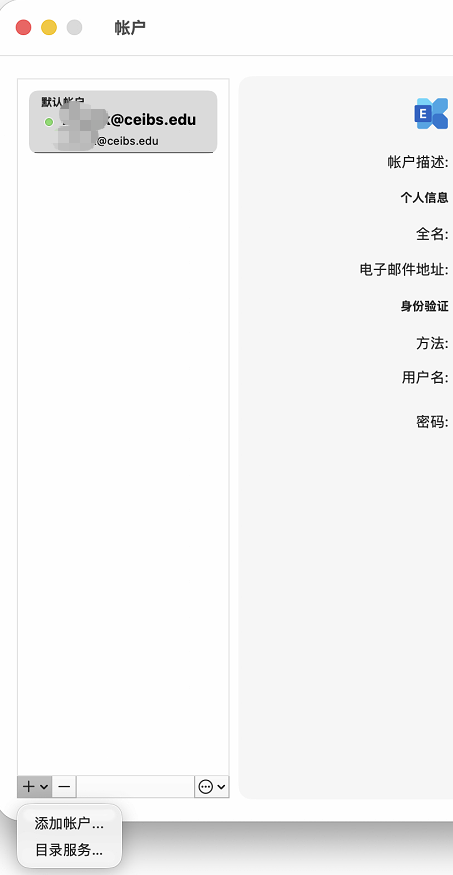
- 选择帐户列表窗口底部的选择 加号➕ > 添加帐户 选项。
- 选择 工具 > 帐户。
- 输入中欧校友邮箱地址,选择 继续。
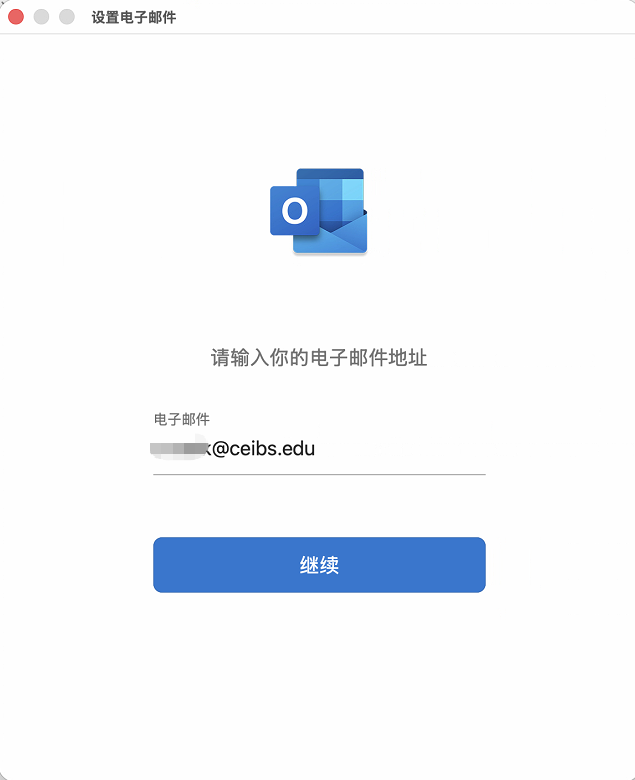
- 稍等片刻后,点击出现的 选择提供商。
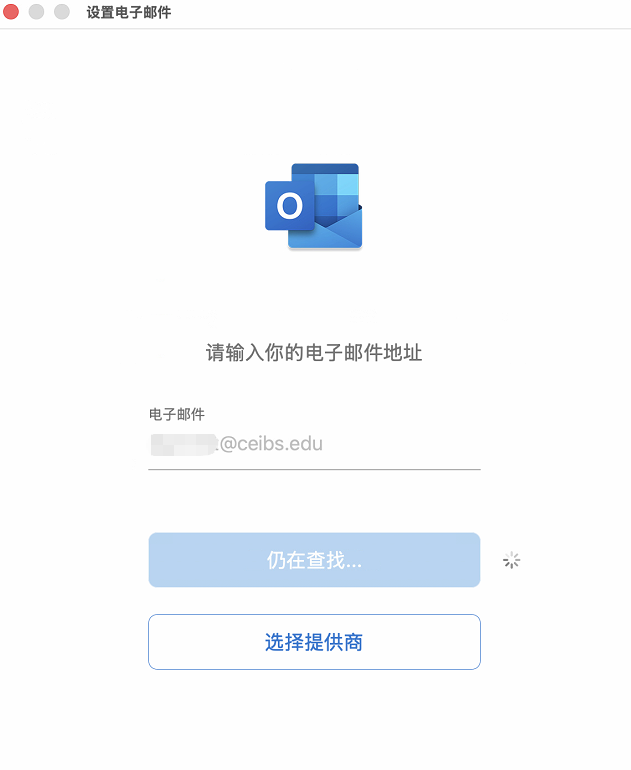
- 如果您没有及时点击 选择供应商,会跳转到 Exchange 设置页面,请点击右上角的 不是Exchange?。
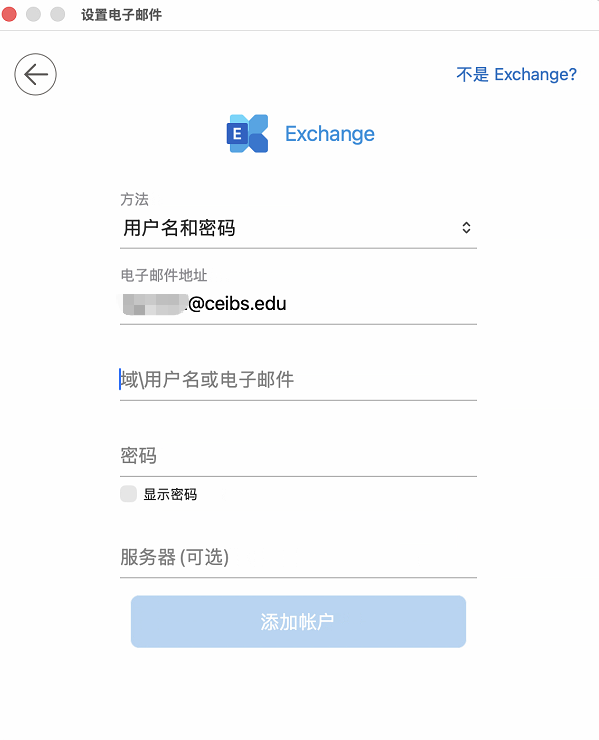
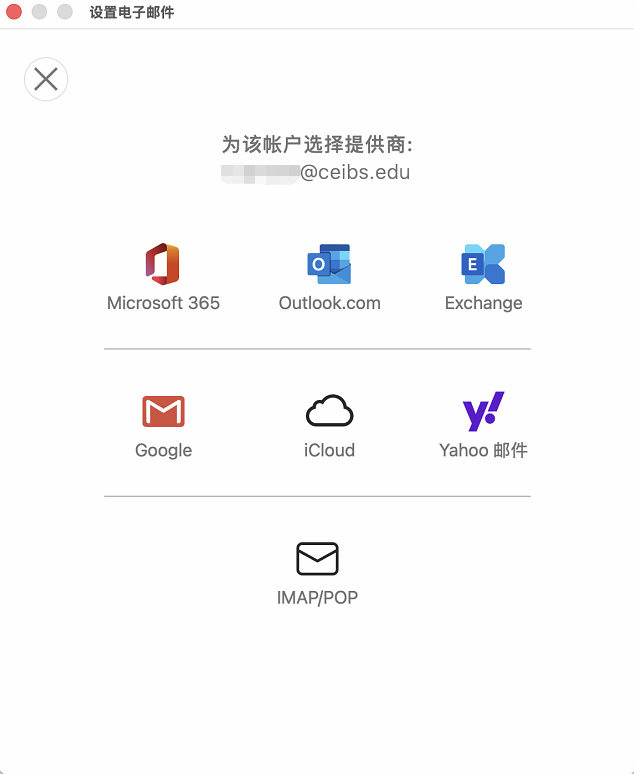
- 稍等片刻后,点击出现的 选择提供商。
- 选择 IMAP/POP。
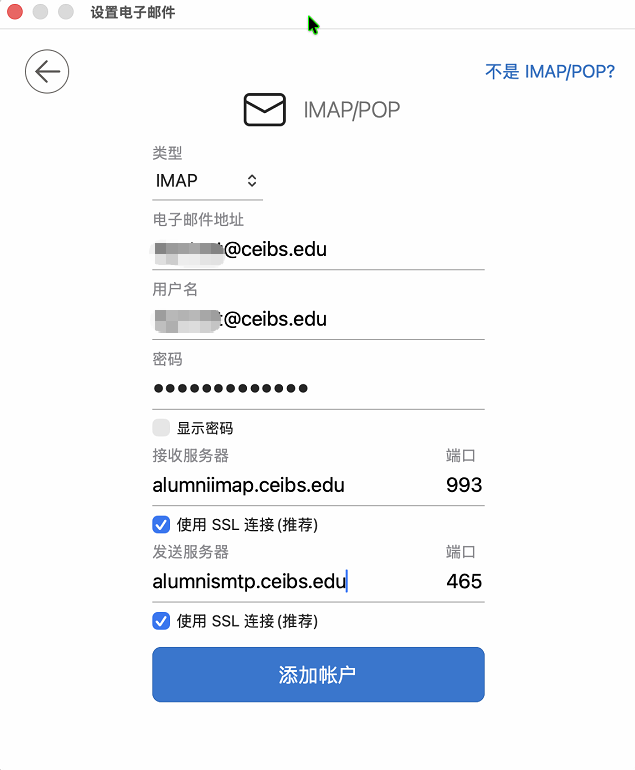
- 输入服务器信息:
- 检查和确认类型为 IMAP;
- 检查和确认 电子邮件地址 和 用户名 都是您的中欧邮箱地址;
- 输入 密码;
- 输入 接受服务器:
alumniimap.ceibs.edu; - 检查和确认 端口:
993; - 勾选 使用SSL连接;
- 输入 发送服务器:
Alumnismtp.ceibs.edu; - 检查和确认 端口:
465; - 勾选 使用SSL连接;
- 选择 添加帐户。
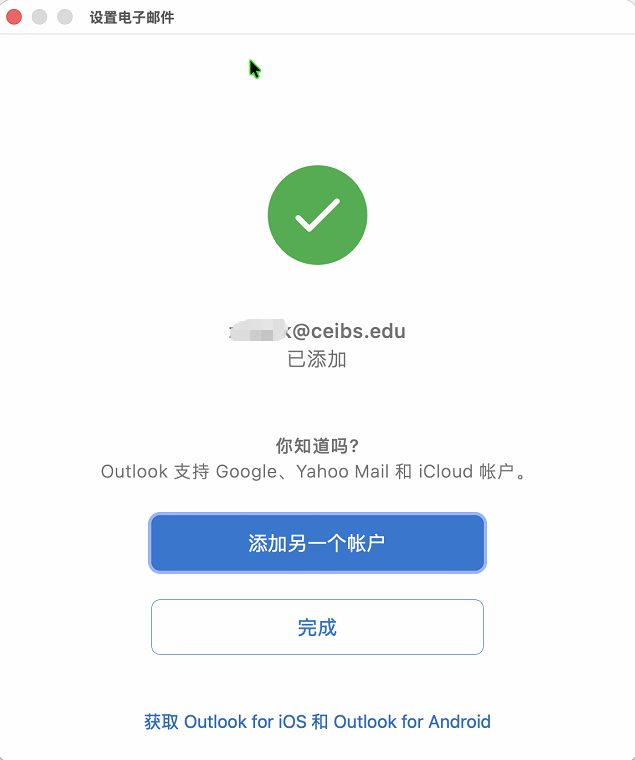
- 选择 完成。
-
设置结束。