
中欧为校友提供邮箱服务,您可在桌面设备的 邮件 应用中进行设置。
如目前您电脑中没有Microsoft Office的Outlook,可以先使用 邮件 应用作为备用。
邮件 是macOS系统自带的邮件应用。
设置中欧校友邮箱
- 从程序坞中打开 邮件 应用。

- 首次使用 邮件 应用,请直接到第2步。
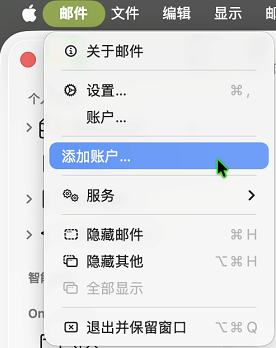
- 如果您以前使用过 邮件 应用,请到顶部菜单栏:选择 邮件 > 添加账户。
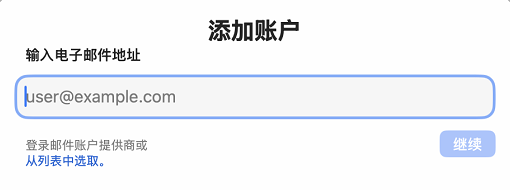
- 在 添加账户 窗口中选择 从列表中选取。
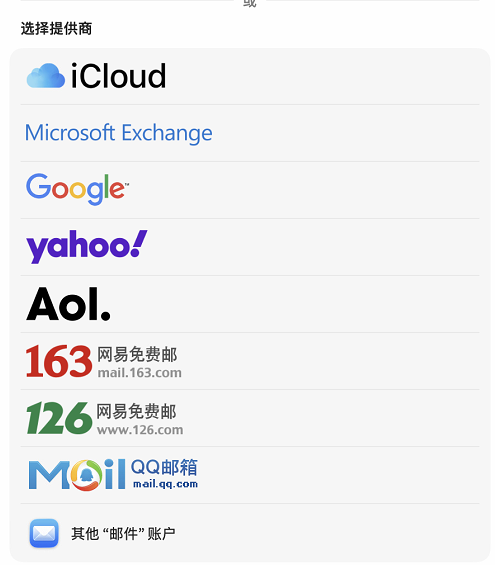
- 在 选择供应商 列表中选择 其他”邮件“账户。
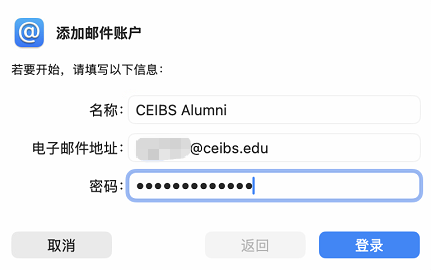
- 输入名称(比如CEIBS Alumni),电子邮件地址 区域输入 中欧校友邮箱地址,输入 密码 后选择 登录。
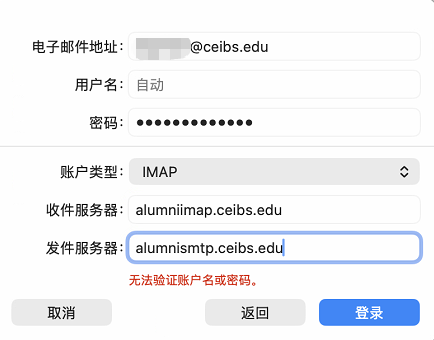
- 检查和输入账户及服务器信息:
- 检查之前已经输入的 电子邮件地址 为中欧邮箱地址,
- 在 账户类型 的下拉菜单中选择 IMAP,
- 在 收件服务器 区域输入
alumniimap.ceibs.edu, - 在 发件服务器 区域输入
alumnismtp.ceibs.edu, - 选择 登录。
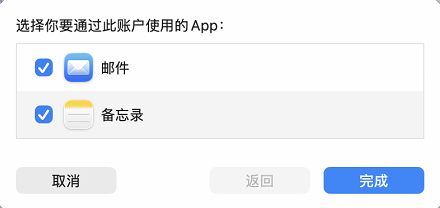
- 验证通过后,会提示 选择你要通过此账户使用的App,可勾选 邮件 和 备忘录。用户可以根据自己需要进行选择,最后选择 完成。
- 设置结束。