
本指南面向本校教授、员工和学生,用于指导网页端打印服务的操作。
支持的文件类型
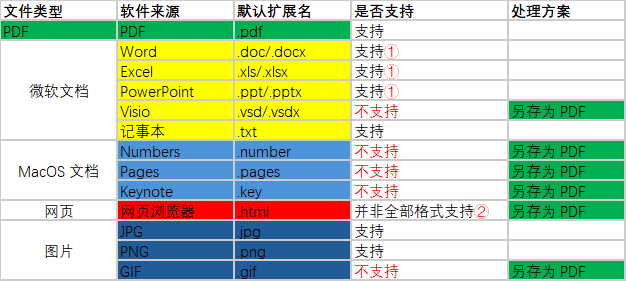
*① 如果文档包含复杂排版或者特殊字体,建议打印前将文件另存为 PDF 格式。
*② 纯文本网页兼容性优于多媒体网页;多媒体网页打印前请另存为 PDF。
* 系统内打印任务 24 小时后自动失效。
网页打印操作步骤
通过浏览器上传文档,发送至打印机完成打印。该服务仅可在中欧国际工商学院校园网络环境下使用。
-
在浏览器访问网址:https://webprint.ceibs.edu.cn,使用你的中欧账号和密码登录。
- 登录成功后,如需要,可点击页面右上角切换显示语言。
- 登录成功后,如需要,可点击页面右上角切换显示语言。
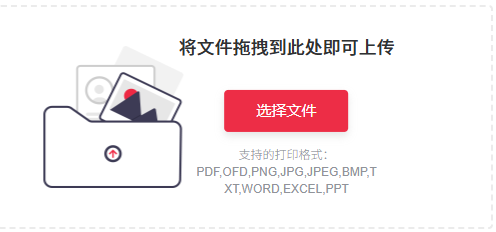
- 点击选择文件,上传你需要打印的文档。
-
设置打印参数
- 在色彩栏,点击下方按钮,选择彩色或者黑白打印。
- 在单双面栏,点击下方按钮,选择单面打印或者双面打印。
- 在纸张类型栏,点击下方按钮,选择对应的纸张规格。
- 在份数栏,点击 ➖或➕ 按钮,也可以直接输入数字,设置打印份数。
- 在范围栏,输入页码,指定需要打印的页面区间。

- 点击立即打印提交打印任务,之后可点开我的任务列表查看打印任务状态。
- 打印任务会发送至打印服务器。前往就近打印机,打开 iCampusPlus 应用,扫描你的校园电子卡二维码,即可取出打印好的文件。