
本文帮助员工,教授使用单点登录后使用Zoom会议。
注意:Zoom会议,软件名称在版本6.0之后已变更为 Zoom Workplace,下文中的 Zoom 是 Zoom会议 的简称。
通过微软 SSO 与 Zoom 系统的认证集成,中欧用户现已通过 微软单点登录系统(Microsoft SSO),使用 中欧账号 登录 Zoom,参与需要中欧身份认证的会议。
下文将介绍 Zoom 软件的下载与安装方法,以及如何在不同客户端中,通过 微软单点登录系统 使用 中欧账号 登录 Zoom。
下载并安装Zoom
直接访问此链接:下载Zoom
Windows:根据您Windows的类型选择对应的下载按钮,一般点击 下载 (64-bit),并根据提示安装。
macOS:根据您Mac电脑的处理器类型来选择,点击 下载适用于Apple Silicon的版本,或点击 下载适用于Intel的版本,并根据提示安装。
iOS:苹果手机访问这个链接会提示跳转到 App Store 去下载,并根据提示安装。
Android / HarmonyOS:安卓手机或鸿蒙手机点击 从Zoom网站下载,并根据提示安装。
在电脑客户端上登录
- 打开Zoom电脑客户端,点击 登录。
- 点击选择 SSO。
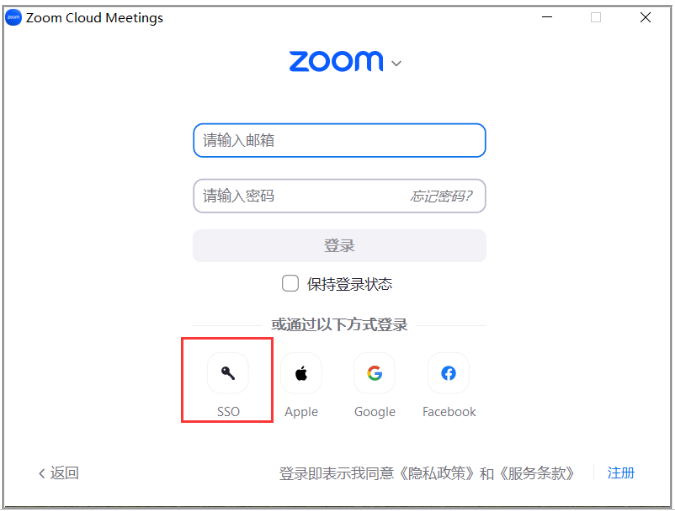
- 输入 公司域名:ceibs,点击 继续。
- 输入 中欧邮箱地址 和 密码,选择 登录。
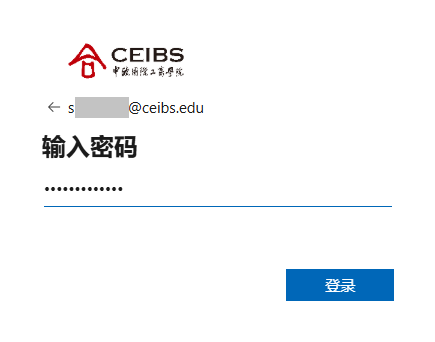
- SSO成功登录后,如果提示,请点击 打开Zoom Meetings。
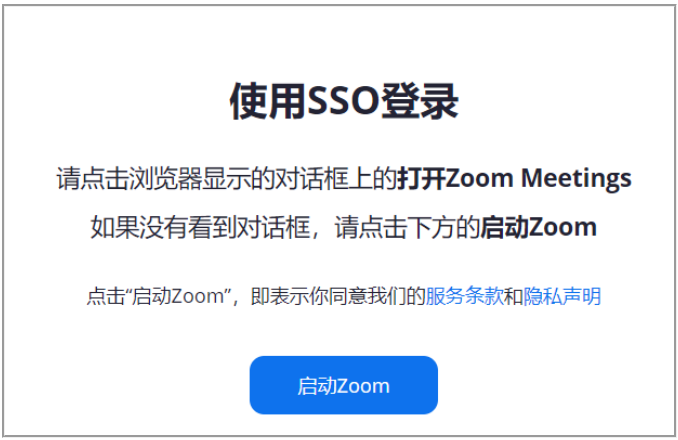
- 向导结束。
在移动客户端上登录
- 打开 Zoom App,点击 登录。
- 选择 使用SSO继续。
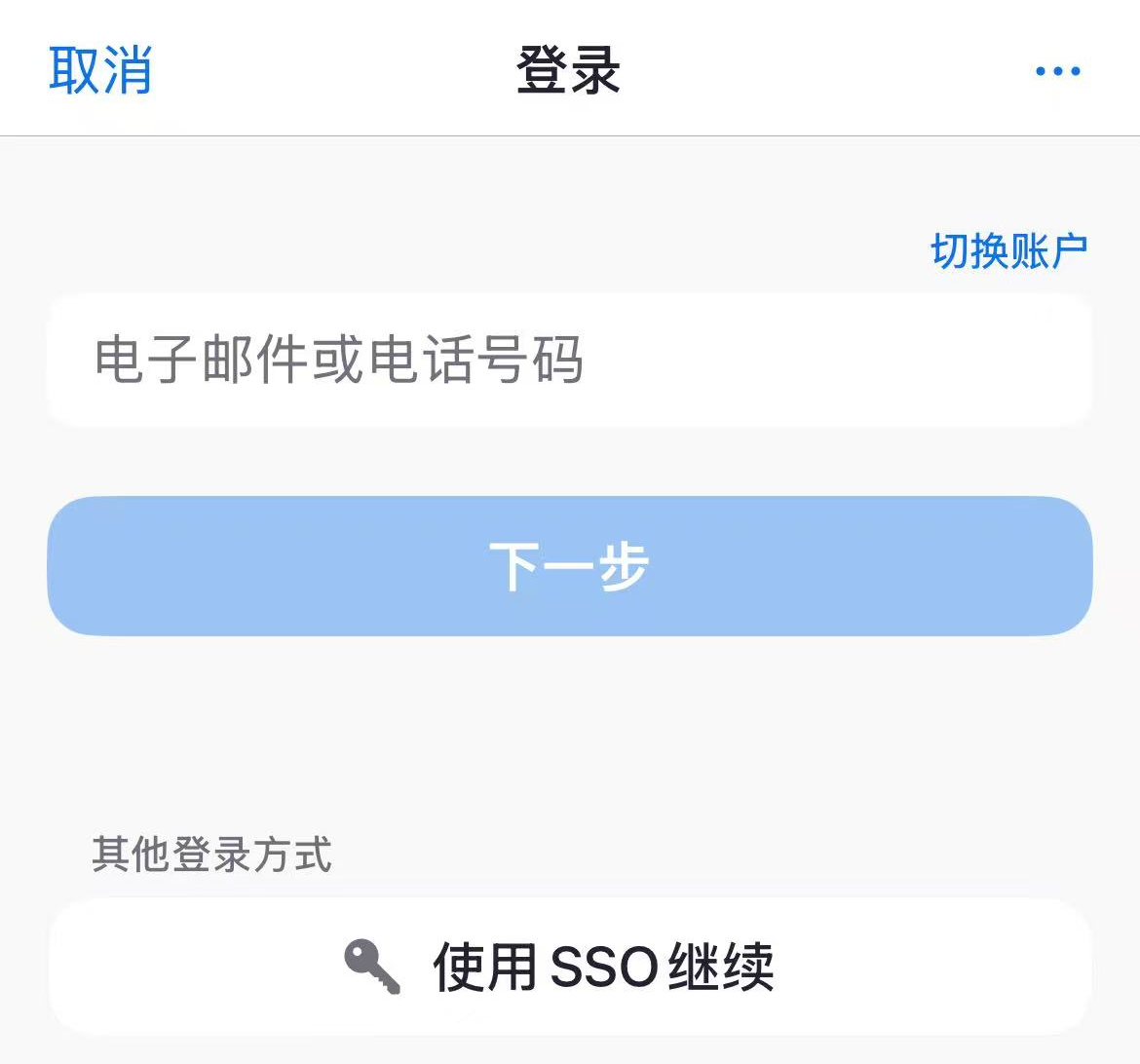
- 输入公司域名:ceibs,点击 继续。
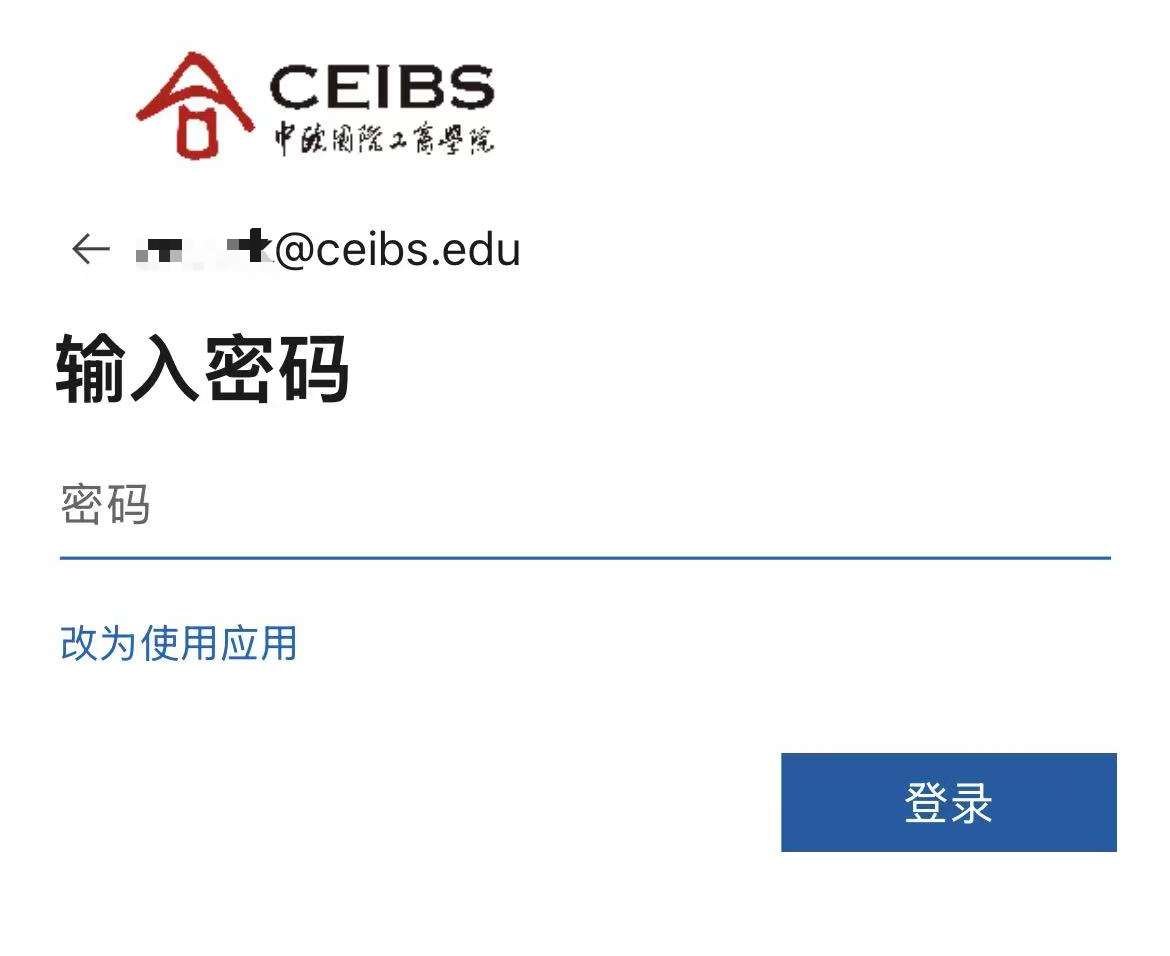
- 输入 中欧邮箱地址和密码,选择 登录。
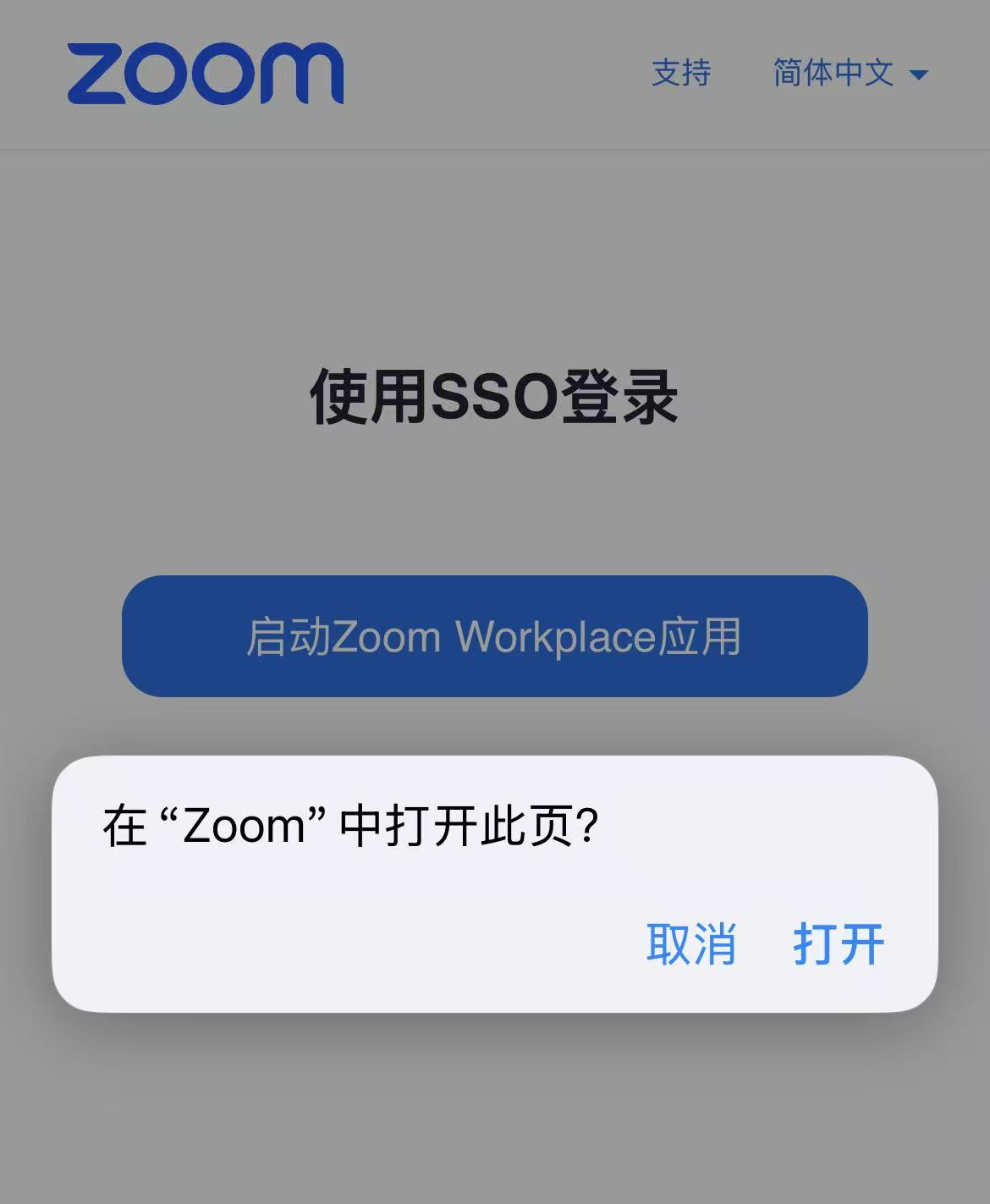
- SSO成功登录后,如果提示,请点击 打开。
- 向导结束。