
本文介绍如何设置垃圾邮件选项。
适用对象:Exchange本地邮箱用户,Exchange-Online邮箱用户。
在Outlook中,标识为可能的邮件垃圾的邮件会自动移动到 垃圾邮件(Junk Email)文件夹。
对于带有垃圾邮件标记的邮件,若确认是正常沟通邮件,可自行进行临时释放或添加白名单操作;若无法确认邮件合法性和安全性,可联系IT协助判断。
请根据你的需要快速到达想要了解的内容:
- 关于垃圾邮件的操作
- 关于垃圾邮件的其他知识
关于垃圾邮件的操作 - 在Windows上的经典Outlook中(Exchange本地邮箱&Exchange-Online邮箱)
-
垃圾邮件释放的方法
-
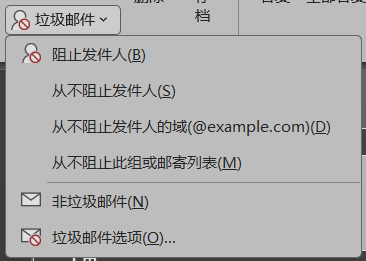
在垃圾邮件文件夹中,选中邮件,在顶部 垃圾邮件 的菜单中或右键邮件的 垃圾邮件 的菜单中选择 非垃圾邮件。
-
在 标记为非垃圾邮件 的弹出窗口中,勾选 始终信任来自“xxx@xxx”的电子邮件,并点击 确定。这封邮件会被移回 收件箱(Inbox)文件夹。
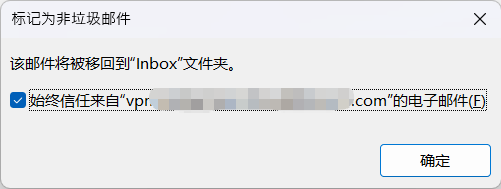
注意:勾选始终信任的操作相当于将”xxx@xxx“添加到了白名单(安全发件人),如果是临时释放的话,可以不用勾选。
-
-
白名单(安全发件人)添加的方法
-
在任意邮件文件夹中,选中邮件,在顶部 垃圾邮件 的菜单中或右键邮件的 垃圾邮件 的菜单中选择 从不阻止发件人 或 从不阻止发件人的域,即添加完成。
-
-
白名单(安全发件人)取消添加的方法
-
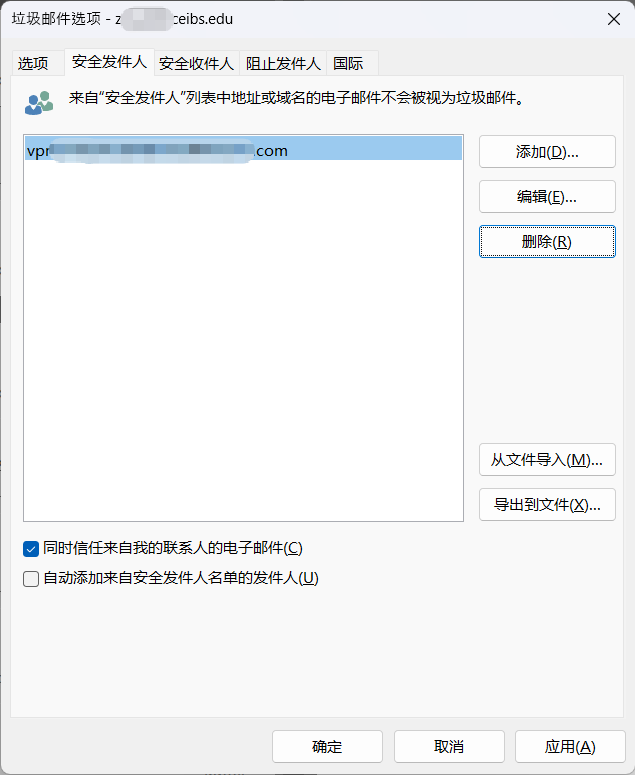
在 垃圾邮件 菜单中选择 垃圾邮件选项,选择 安全发件人 选项卡,选中你需要邮箱地址,点击右侧 删除,最后点击 确定,即取消添加完成。
-
-
黑名单(阻止发件人)添加的方法
-
在任意邮件文件夹中,选中邮件,在顶部 垃圾邮件 的菜单中或右键邮件的 垃圾邮件 的菜单中选择 阻止发件人。
-
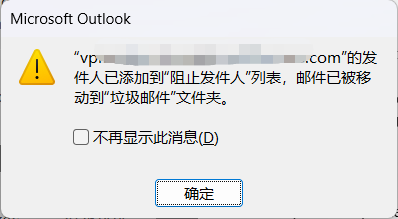
在弹出窗口中,点击 确定。这封邮件会被移动到 垃圾邮件 文件夹,即添加完成。
-
-
黑名单(阻止发件人)取消添加的方法
-
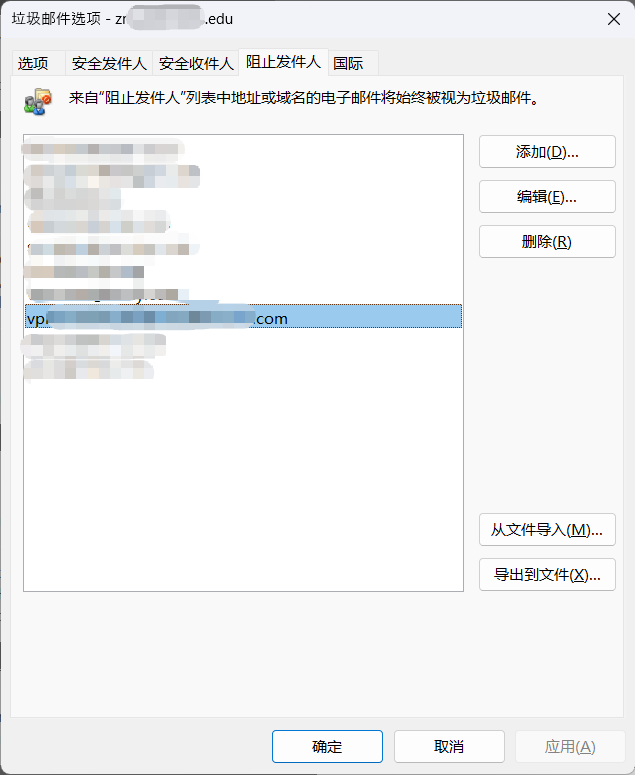
在 垃圾邮件 菜单中选择 垃圾邮件选项,选择 阻止发件人 选项卡,选中你需要邮箱地址,点击右侧 删除,最后点击 确定,即取消添加完成。
-
关于垃圾邮件的操作 - 在网页上的Outlook中(Exchange本地邮箱)
-
垃圾邮件释放的方法 即 白名单(安全发件人)添加的方法
- 在垃圾邮件文件夹中,选中邮件,在顶部菜单中选择 非垃圾邮件 或右键邮件的菜单中选择 标记为非垃圾邮件,这封邮件会被移回 收件箱(Inbox)文件夹。
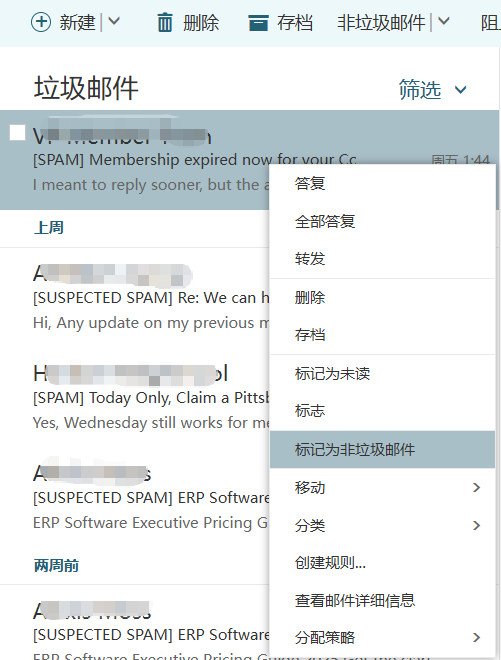
注意:这里的操作相当于将邮件发件人添加到了白名单(安全发件人),如果是临时释放的话,需要使用右键菜单中的 移动>收件箱 来替代选择 非垃圾邮件。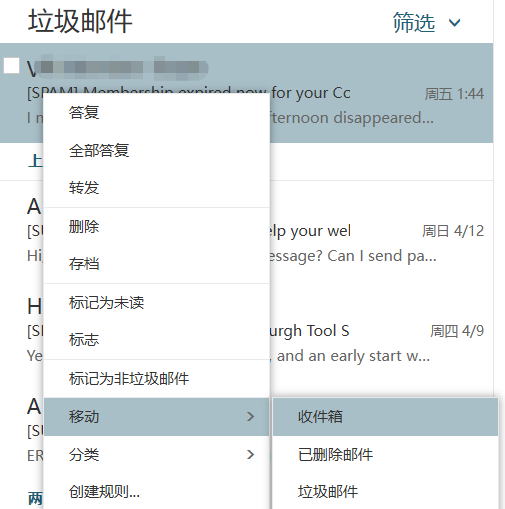
- 在垃圾邮件文件夹中,选中邮件,在顶部菜单中选择 非垃圾邮件 或右键邮件的菜单中选择 标记为非垃圾邮件,这封邮件会被移回 收件箱(Inbox)文件夹。
-
白名单(安全发件人)取消添加的方法
- 网页右上角点击 设置⚙图标,选择 选项。
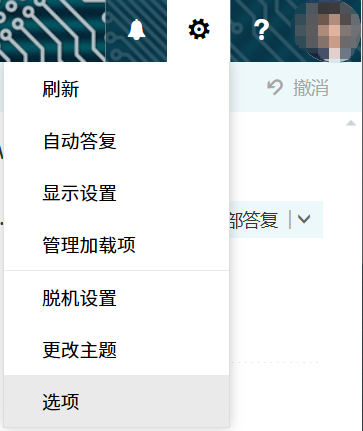
- 在左侧菜单中选择 邮件>帐户>阻止或允许,在 安全发件人和收件人 的列表中,选中你需要邮箱地址,点击 删除🗑️图标,最后点击 保存,即取消添加完成。
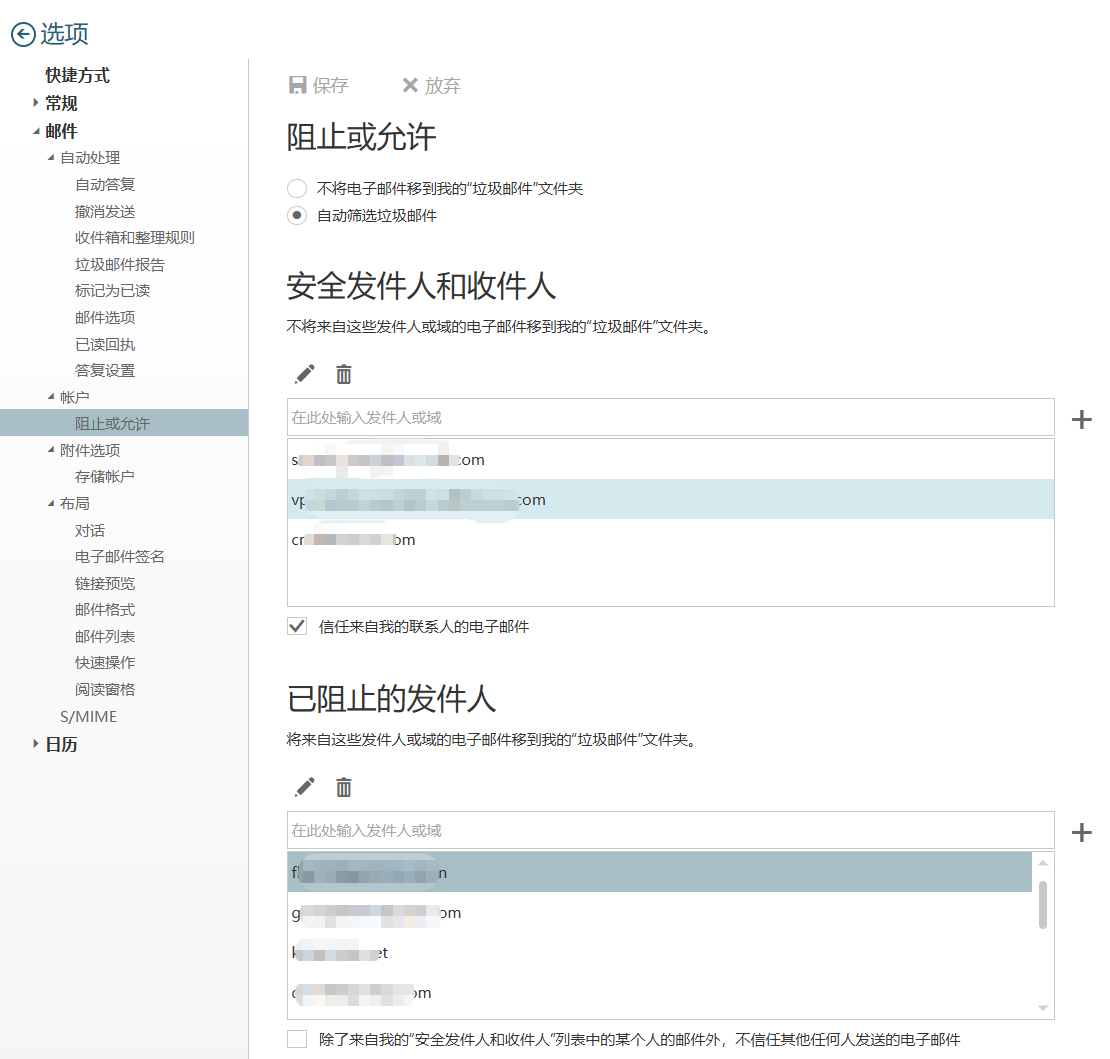
- 网页右上角点击 设置⚙图标,选择 选项。
-
黑名单(阻止发件人)添加的方法
- 在除垃圾邮件文件夹外的其他任意邮件文件夹中,选中邮件,在顶部菜单中选择 垃圾邮件 或右键邮件的菜单中选择 标记为垃圾邮件,这封邮件会被移动到 垃圾邮件(Junk Email)文件夹。邮件发件人被添加到了 阻止发件人 列表中。
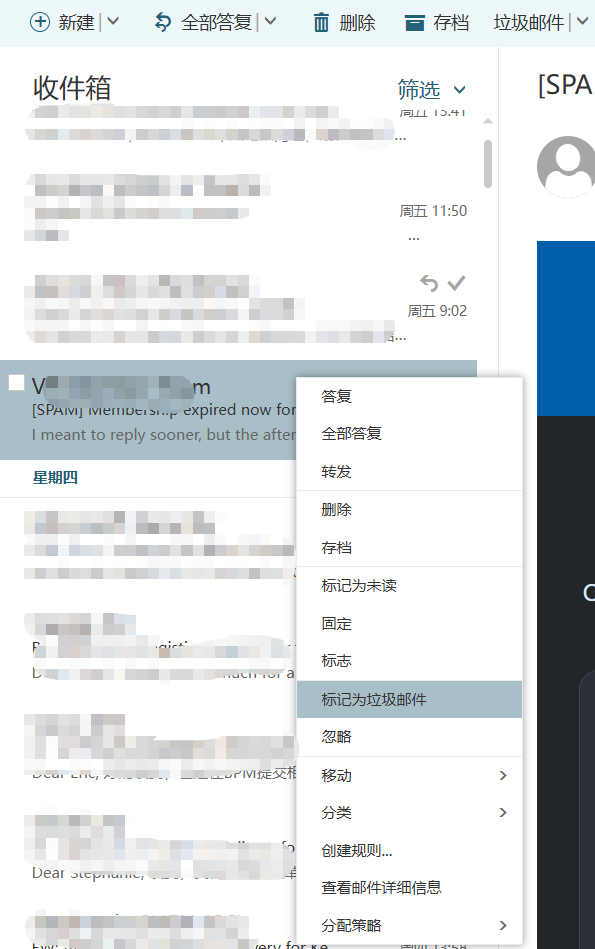
- 在除垃圾邮件文件夹外的其他任意邮件文件夹中,选中邮件,在顶部菜单中选择 垃圾邮件 或右键邮件的菜单中选择 标记为垃圾邮件,这封邮件会被移动到 垃圾邮件(Junk Email)文件夹。邮件发件人被添加到了 阻止发件人 列表中。
-
黑名单(阻止发件人)取消添加的方法
- 网页右上角点击 设置⚙图标,选择 选项。
- 在左侧菜单中选择 邮件>帐户>阻止或允许,在 已阻止的发件人 的列表中,选中你需要邮箱地址,点击 删除🗑️图标,最后点击 保存,即取消添加完成。
- 网页右上角点击 设置⚙图标,选择 选项。
关于垃圾邮件的操作 - 在网页上的Outlook中(Exchange-Online邮箱)
-
垃圾邮件释放的方法
- 在垃圾邮件文件夹中,选中邮件,在顶部 报告 的菜单中或右键邮件的 报告 的菜单中选择 非垃圾邮件。
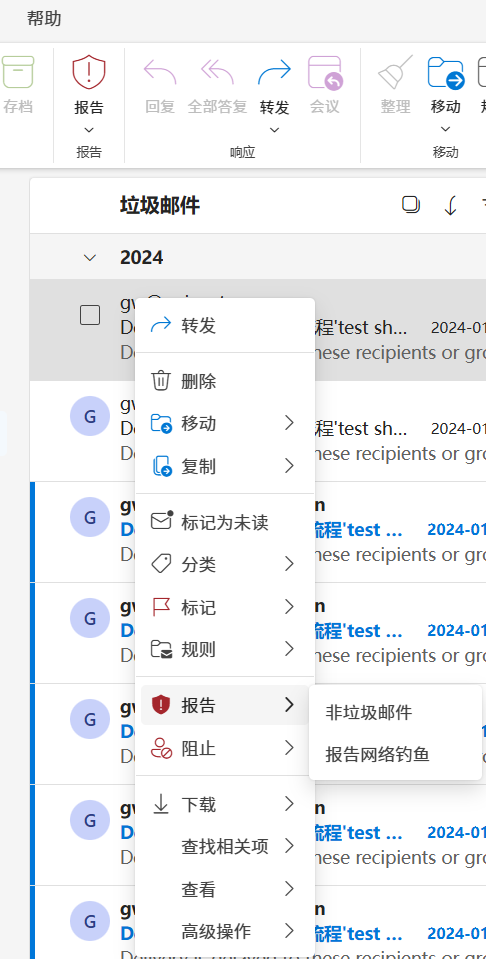
- 在 报告为非垃圾邮件 的弹出窗口中,并点击 报告,这封邮件会被移回 收件箱(Inbox)文件夹,邮件发件人被添加到了白名单(安全发件人)中。
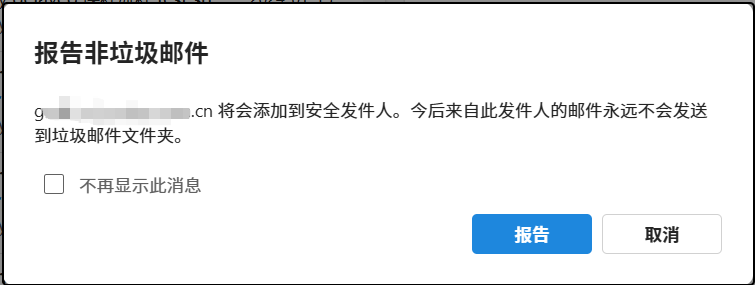
- 在垃圾邮件文件夹中,选中邮件,在顶部 报告 的菜单中或右键邮件的 报告 的菜单中选择 非垃圾邮件。
-
白名单(安全发件人)添加的方法
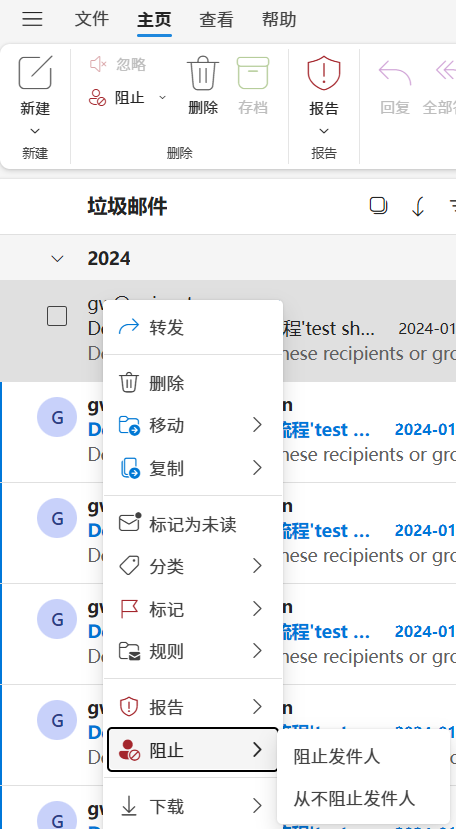
- 在任意邮件文件夹中,选中邮件,在顶部 阻止 的菜单中或右键邮件的 阻止 的菜单中选择 从不阻止发件人。
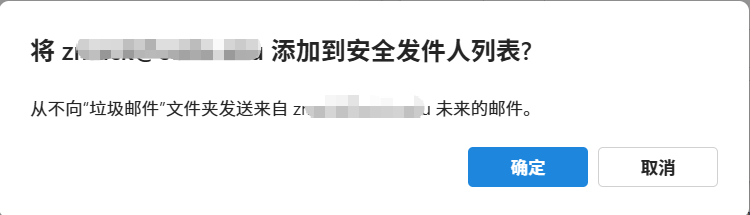
- 在 将xxx@xxx 添加到安全发件人列表 的弹出窗口中,并点击 确定,邮件发件人被添加到了白名单(安全发件人)中。
- 在任意邮件文件夹中,选中邮件,在顶部 阻止 的菜单中或右键邮件的 阻止 的菜单中选择 从不阻止发件人。
-
白名单(安全发件人)取消添加的方法
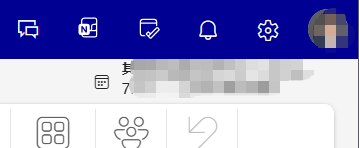
- 网页右上角点击 设置⚙图标。
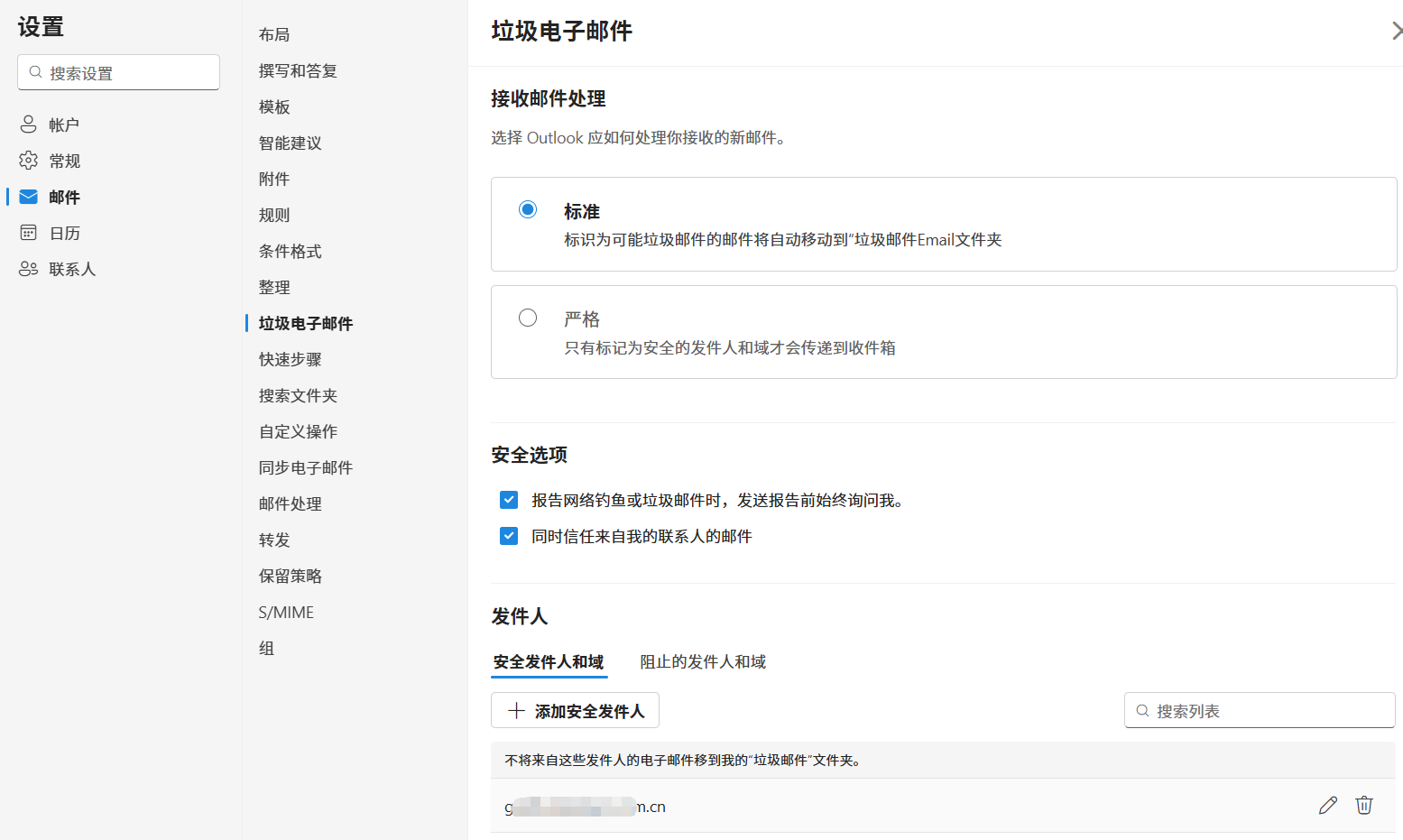
- 在左侧菜单中选择 邮件>垃圾电子邮件,在 安全发件人和域 的列表中,选中你需要邮箱地址,点击 删除🗑️图标,最后点击 保存,即取消添加完成。
- 网页右上角点击 设置⚙图标。
-
黑名单(阻止发件人)添加的方法
- 在任意邮件文件夹中,选中邮件,在顶部 阻止 的菜单中或右键邮件的 阻止 的菜单中选择 阻止发件人。
- 在 是否阻止xxx? 的弹出窗口中,并点击 确定,这封邮件会被移动到 垃圾邮件(Junk Email)文件夹,邮件发件人被添加到了黑名单(阻止发件人)中。
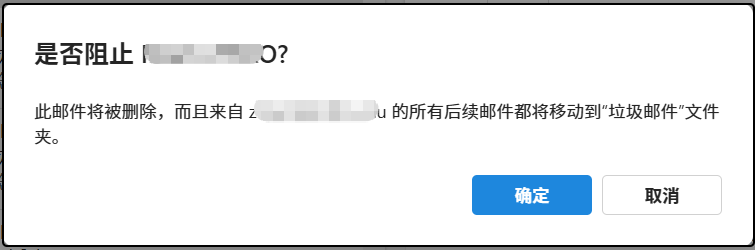
- 在任意邮件文件夹中,选中邮件,在顶部 阻止 的菜单中或右键邮件的 阻止 的菜单中选择 阻止发件人。
-
黑名单(阻止发件人)取消添加的方法
- 网页右上角点击 设置⚙图标。
- 在左侧菜单中选择 邮件>垃圾电子邮件,在 阻止发件人和域 的列表中,选中你需要邮箱地址,点击 删除🗑️图标,最后点击 保存,即取消添加完成。
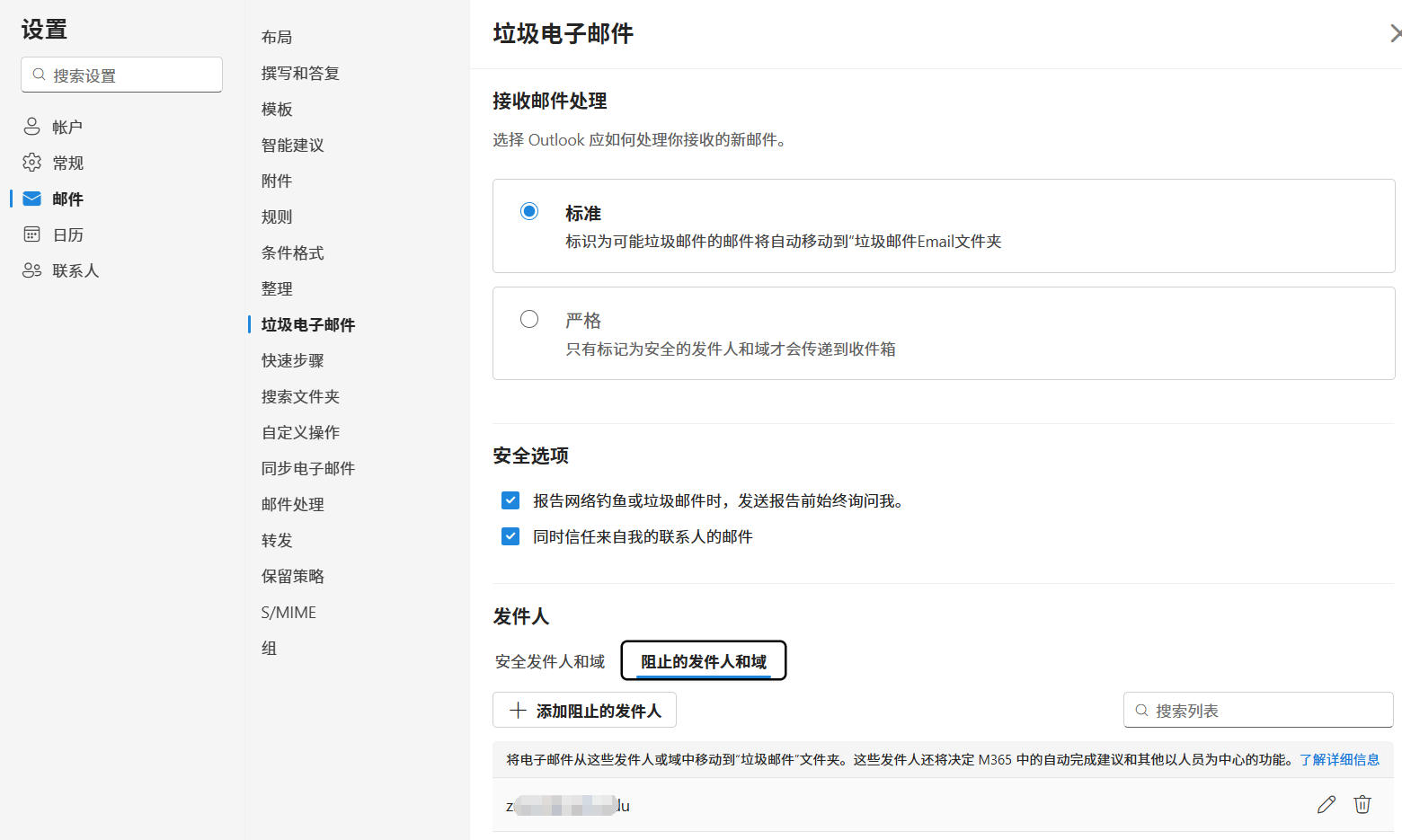
- 网页右上角点击 设置⚙图标。
关于垃圾邮件的其他知识
-
从邮件主题中了解垃圾邮件分类
- 下面是符合威胁邮件判定条件后在邮件主题前部增加的标识
主题中的标签
标签说明
[SPAM]
垃圾邮件
[SUSPECTED SPAM]
疑似垃圾邮件
[WARNING: VIRUS REMOVED]
病毒已移除
[WARNING: MESSAGE ENCRYPTED]
邮件加密
[WARNING: A/V UNSCANNABLE]
无法扫描病毒
[WARNING: ATTACHMENT UNSCANNED]
附件无法扫描
[WARNING: ATTACHMENT(S) MAY CONTAIN MALWARE]
附件可能还有恶意代码
[MARKETING]
营销邮件
[SOCIAL NETWORK]
社交网络邮件
[BULK]
群发邮件
[SUSPICIOUS MESSAGE]
可疑邮件
- 下面是符合威胁邮件判定条件后在邮件主题前部增加的标识
-
从邮件正文中了解垃圾邮件分类
- 下面是符合威胁邮件判定后在邮件正文前部添加的提示信息
正文提示
威胁类型
此邮件疑似诈骗邮件,请谨慎处理,如有疑问,请联系IT, 如属误判,请忽略此提示,谢谢!
CEIBS IT Support Team
疑似诈骗邮件
此邮件疑似钓鱼邮件,请谨慎处理,如有疑问,请联系IT,如属误判,请忽略此提示,谢谢!
CEIBS IT Support Team
疑似钓鱼邮件
此邮件疑似通过伪造的发件人发送,请谨慎处理,如属误判,请忽略此提示,谢谢。
CEIBS IT Support Team
疑似伪造邮件发件
- 下面是符合威胁邮件判定后在邮件正文前部添加的提示信息
提醒:垃圾邮件文件夹中的邮件仅保留 30 天,超过30天的邮件 自动删除。