
中欧为校友提供邮箱服务,您可在移动设备的Outlook客户端中进行设置。
苹果iOS | 安卓Android
下载和安装 - iOS
苹果移动设备(iOS)在App Store中搜索 Microsoft Outlook 进行下载和安装。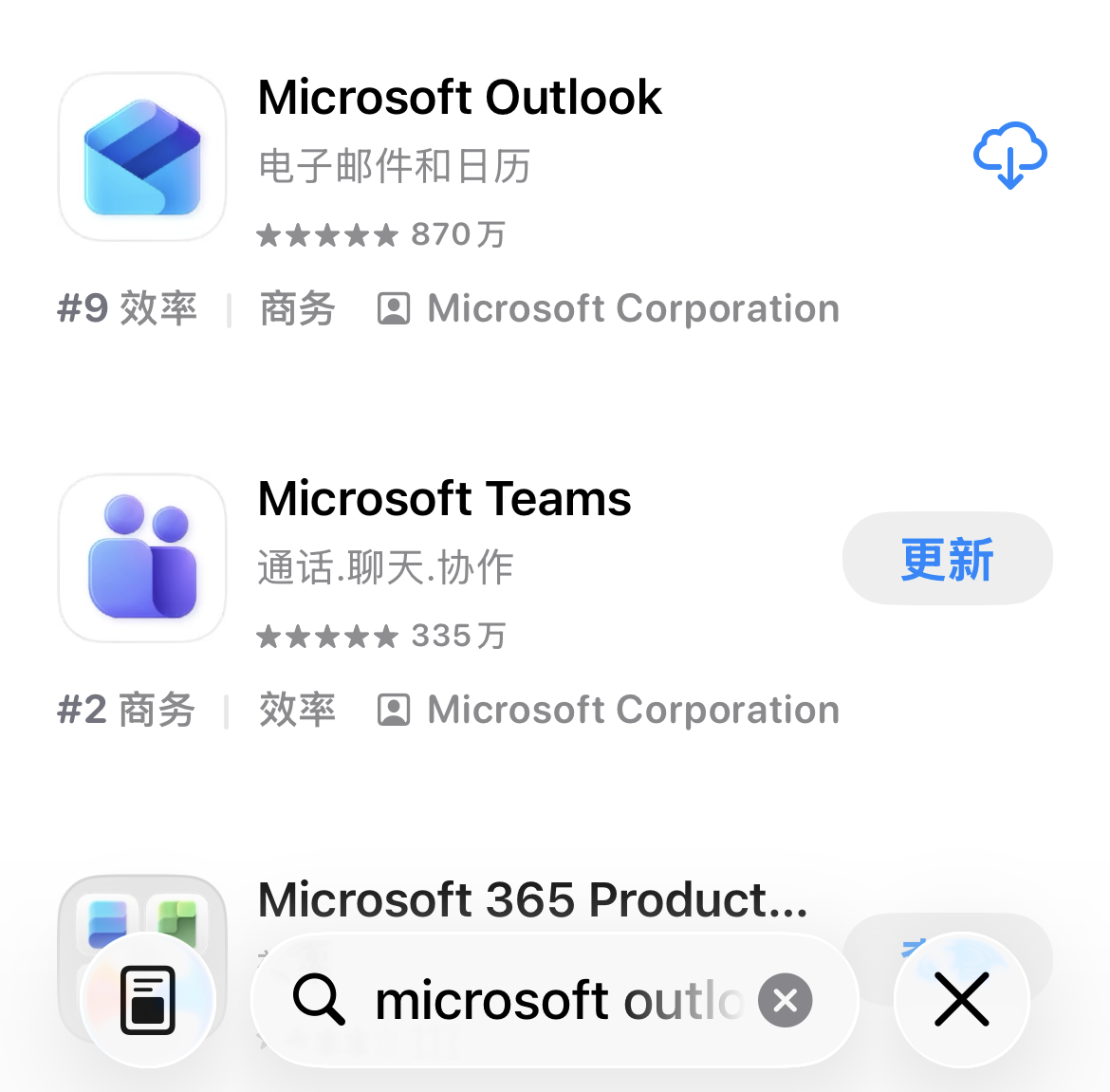
设置中欧校友邮箱
-
在 iOS设备上打开 Microsoft Outlook。
-
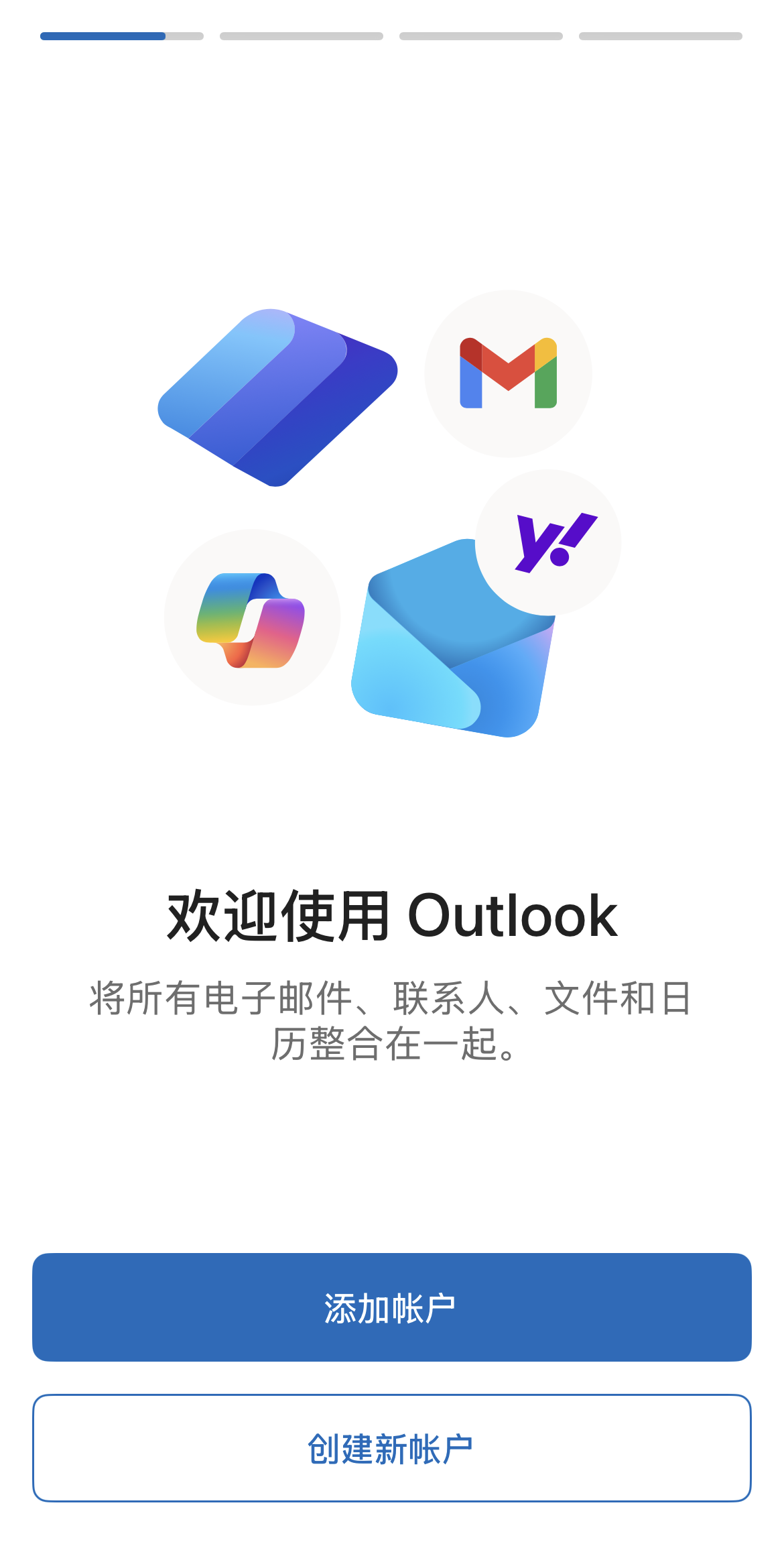
首次设置 Microsoft Outlook。
- 选择 添加帐户。
- Outlook 可能会检测并预选你的电子邮件帐户。请轻点 跳过。(请前往第2步,输入电子邮件地址)
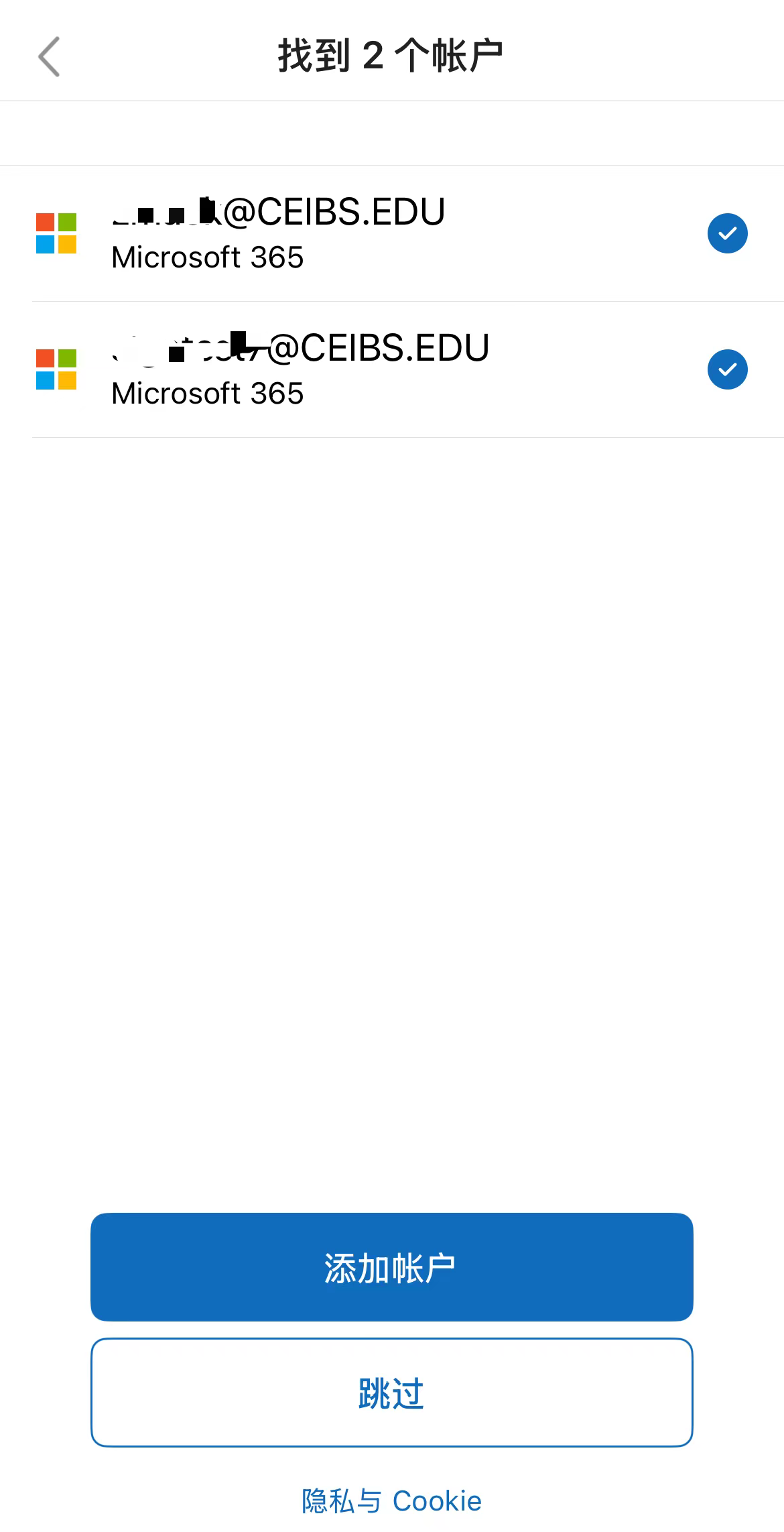
- 选择 添加帐户。
-
在 Microsoft Outlook 中设置另一个电子邮件帐户。
- 轻点左上角 圆形Outlook图标 后。
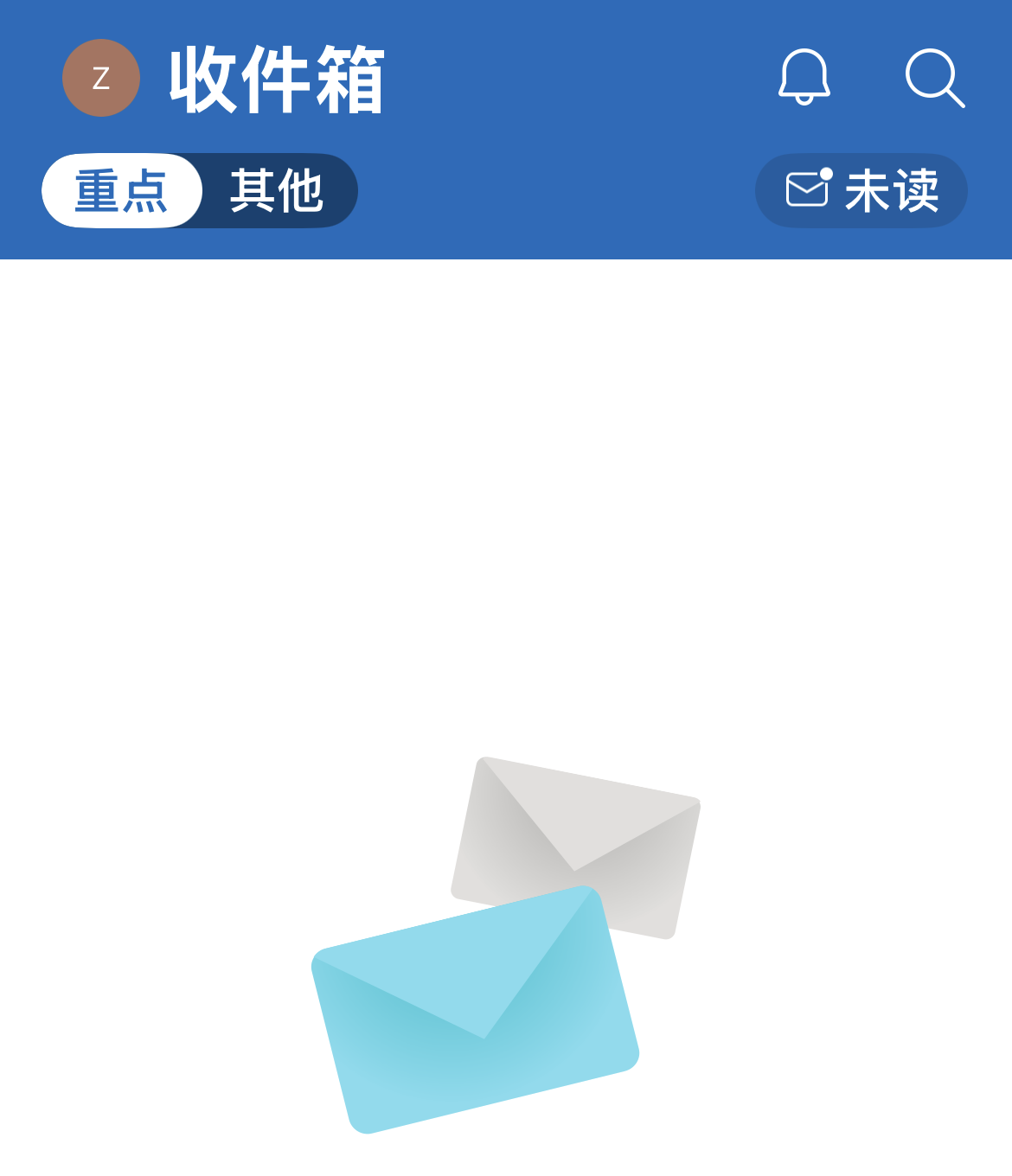
- 轻点 圆形➕图标,并选择 添加帐户。
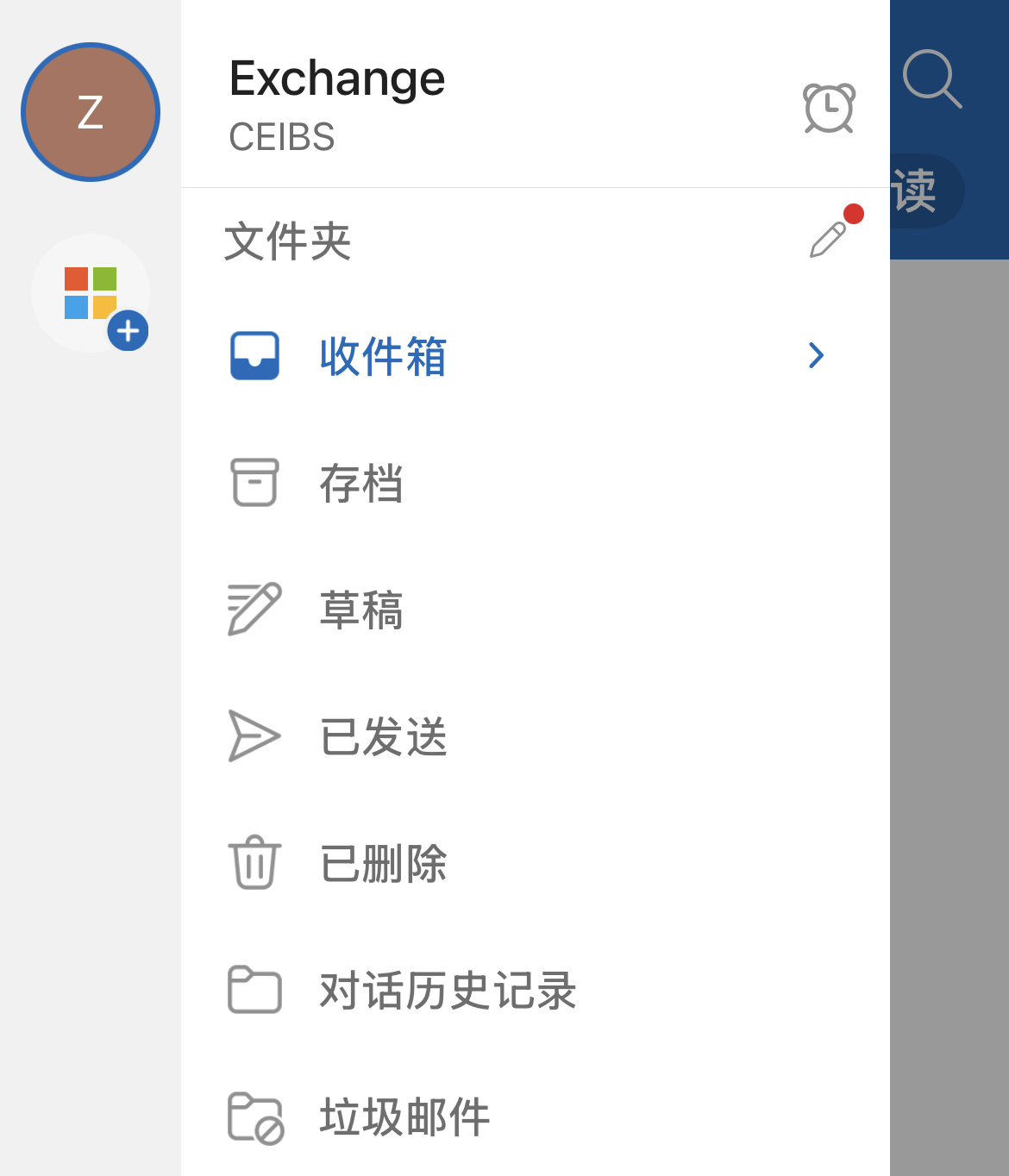
- 轻点左上角 圆形Outlook图标 后。
-
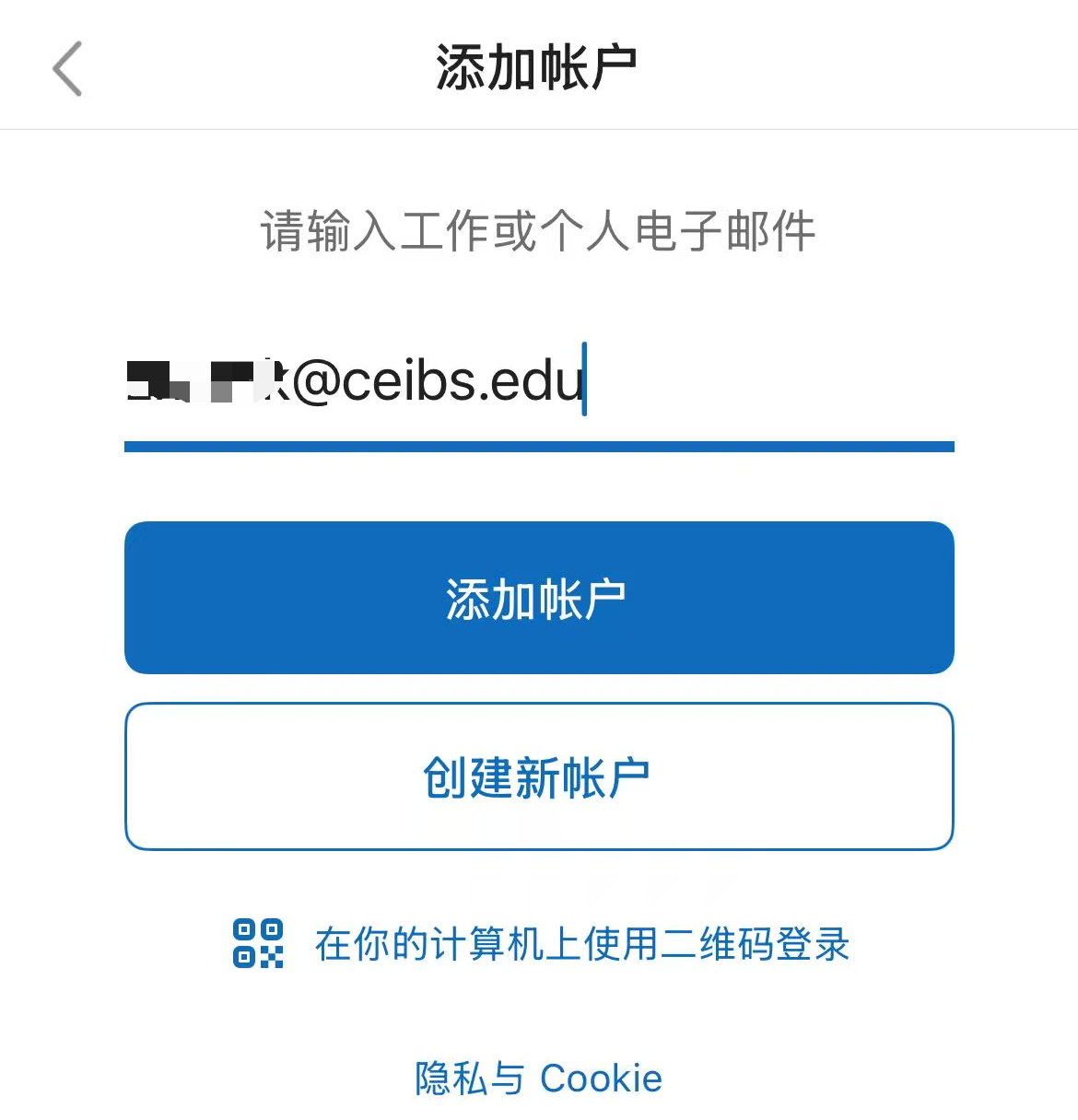
- 输入 中欧校友邮件地址,先轻点 添加帐户,
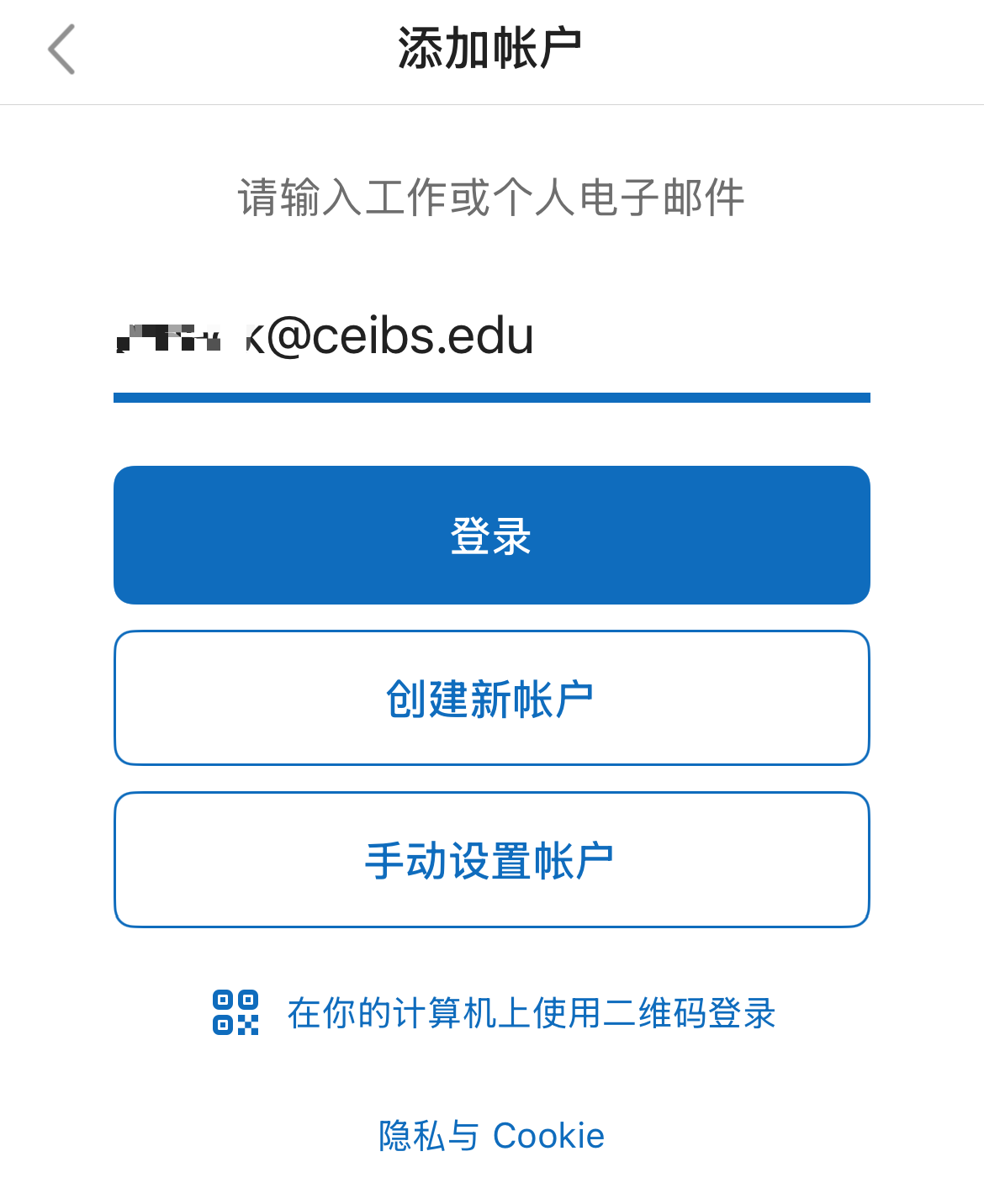
- 加载片刻后再轻点 手动设置帐户。
- 如果您没有及时点击 手动设置帐户,会跳转到 Exchange 设置页面,请点击右上角的 不是Exchange?并轻点 更改帐户提供商。
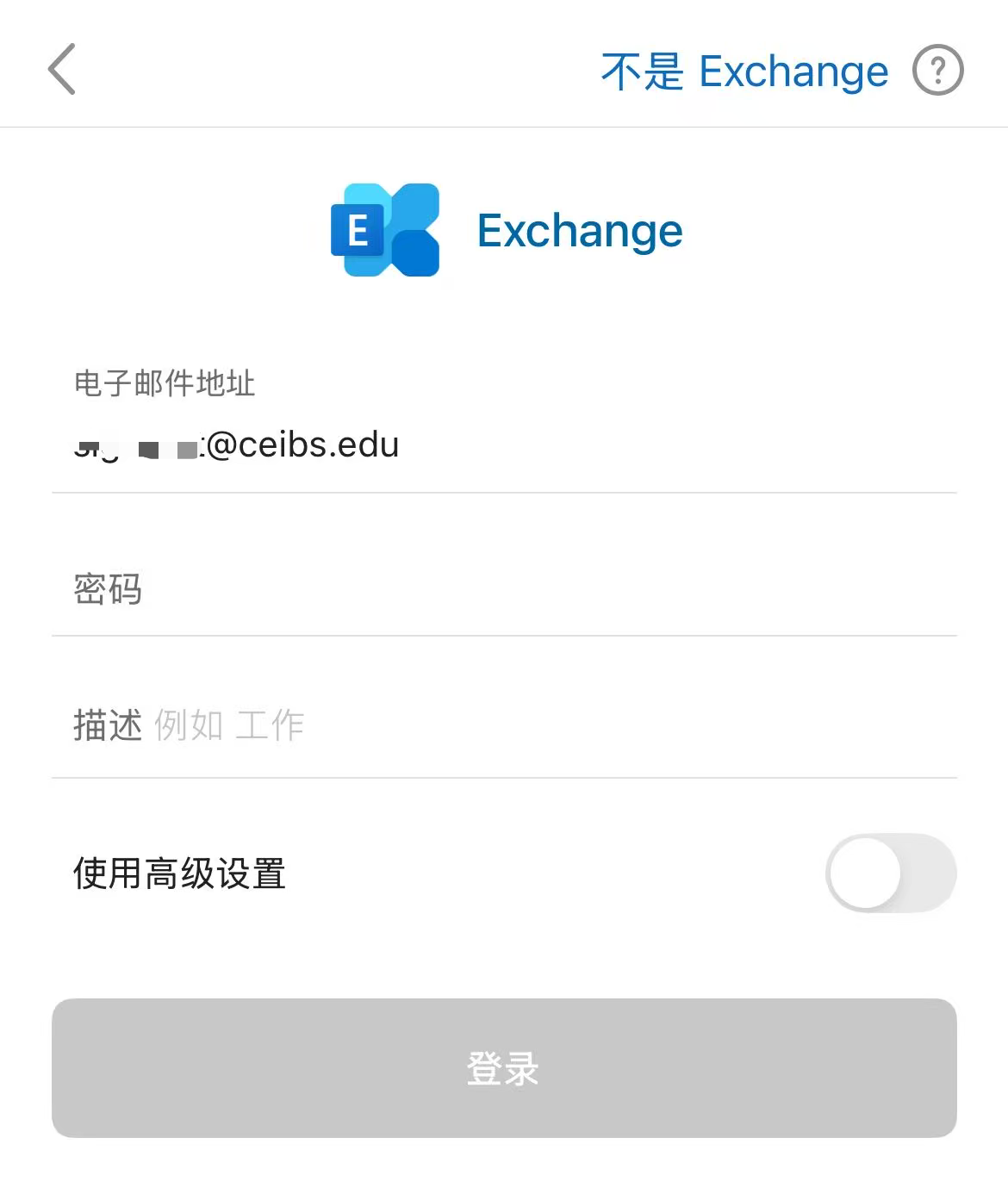
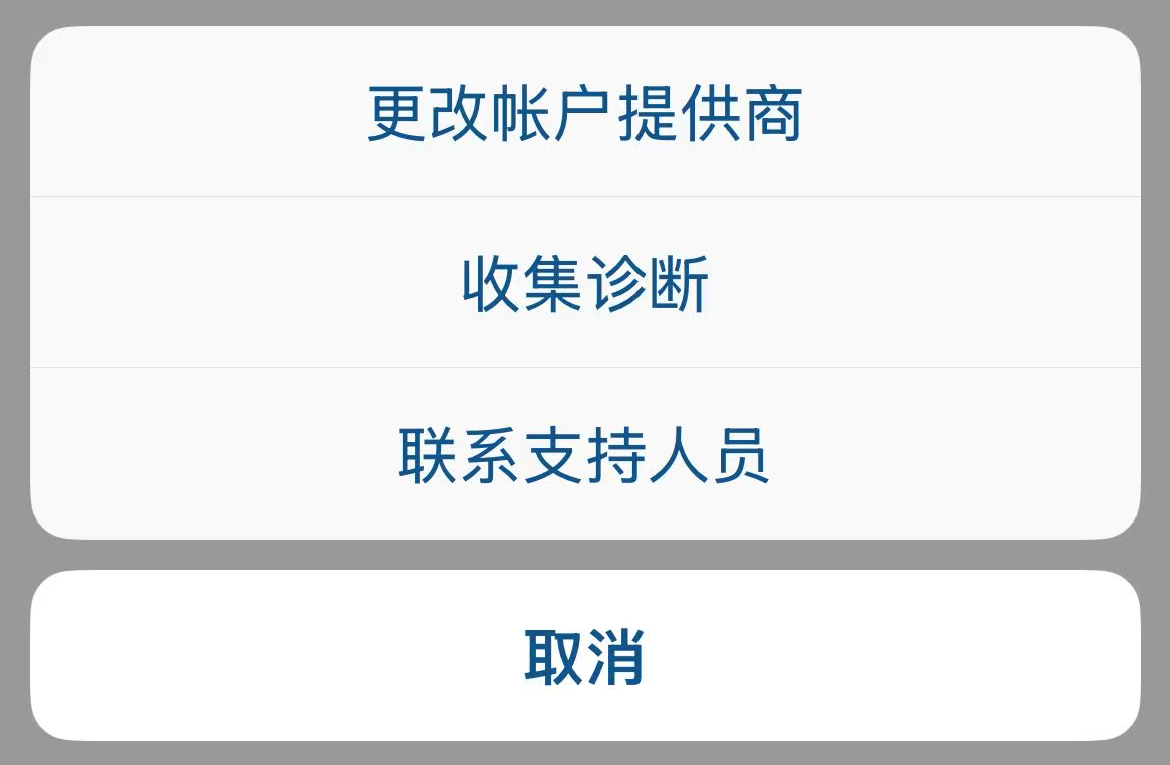
- 加载片刻后再轻点 手动设置帐户。
- 选择 IMAP。
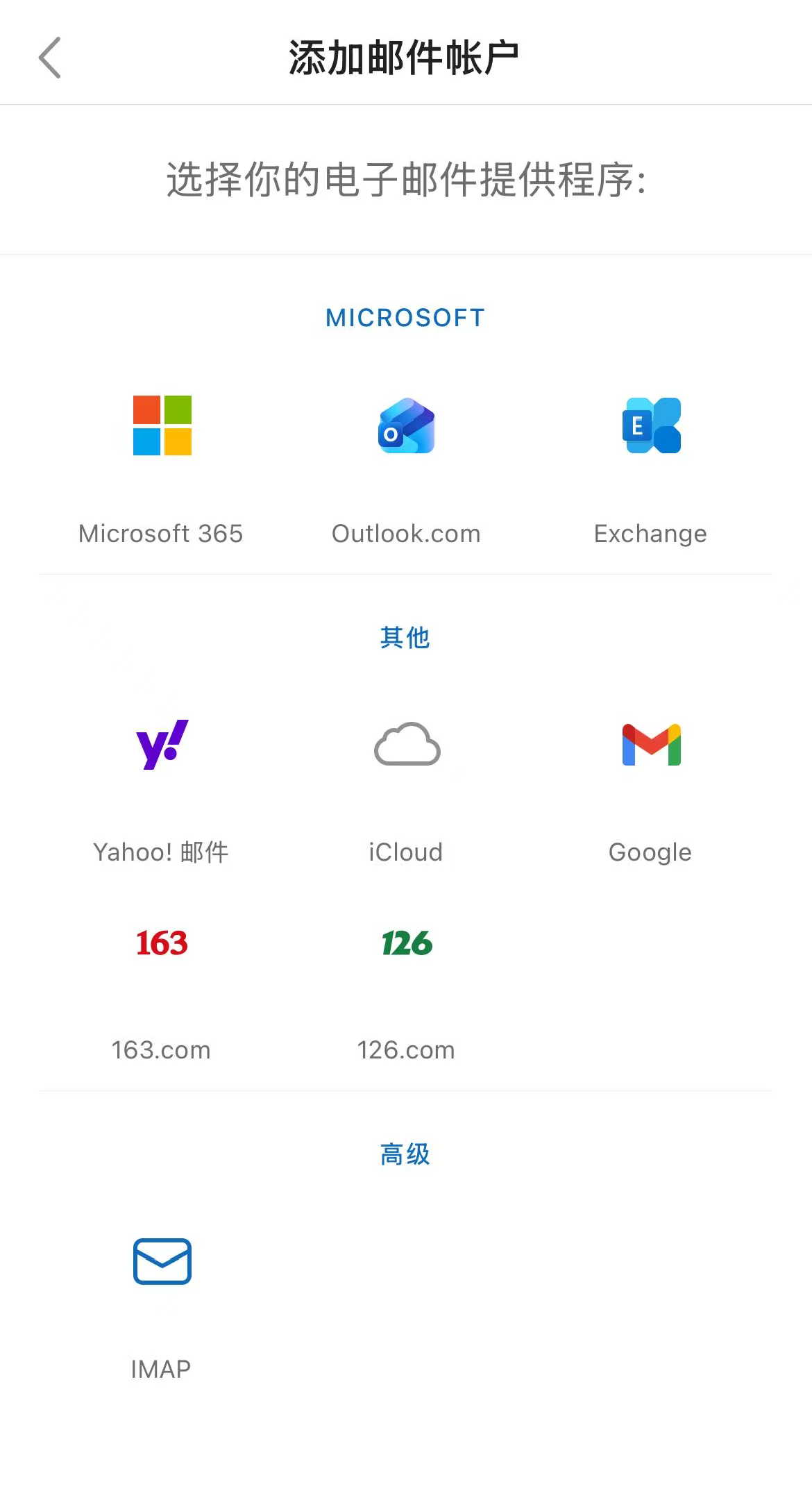
-
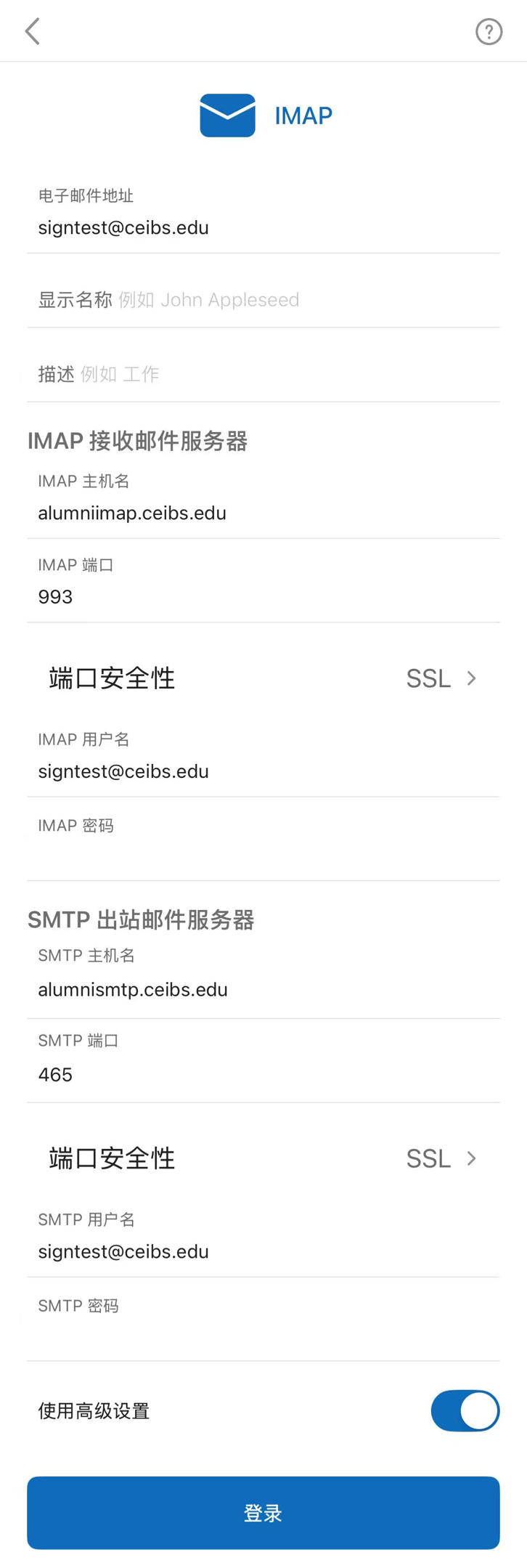
打开右下角使用高级设置开关,
- 输入描述(比如CEIBS Alumni);
- 输入 IMAP主机名:
alumniimap.ceibs.edu; - 输入 IMAP端口:
993; - 选择 端口安全性:SSL;
- 在 IMAP密码 处输入中欧校友邮箱密码;
- 输入 SMTP主机名:
alumnismtp.ceibs.edu; - 输入 SMTP端口:
465; - 选择 端口安全性:SSL;
- 在 SMTP密码 处输入中欧校友邮箱密码;
- 最后轻点 登录。
- 成功验证后,根据提示一步步确认,如有提示,选择 以后再说。
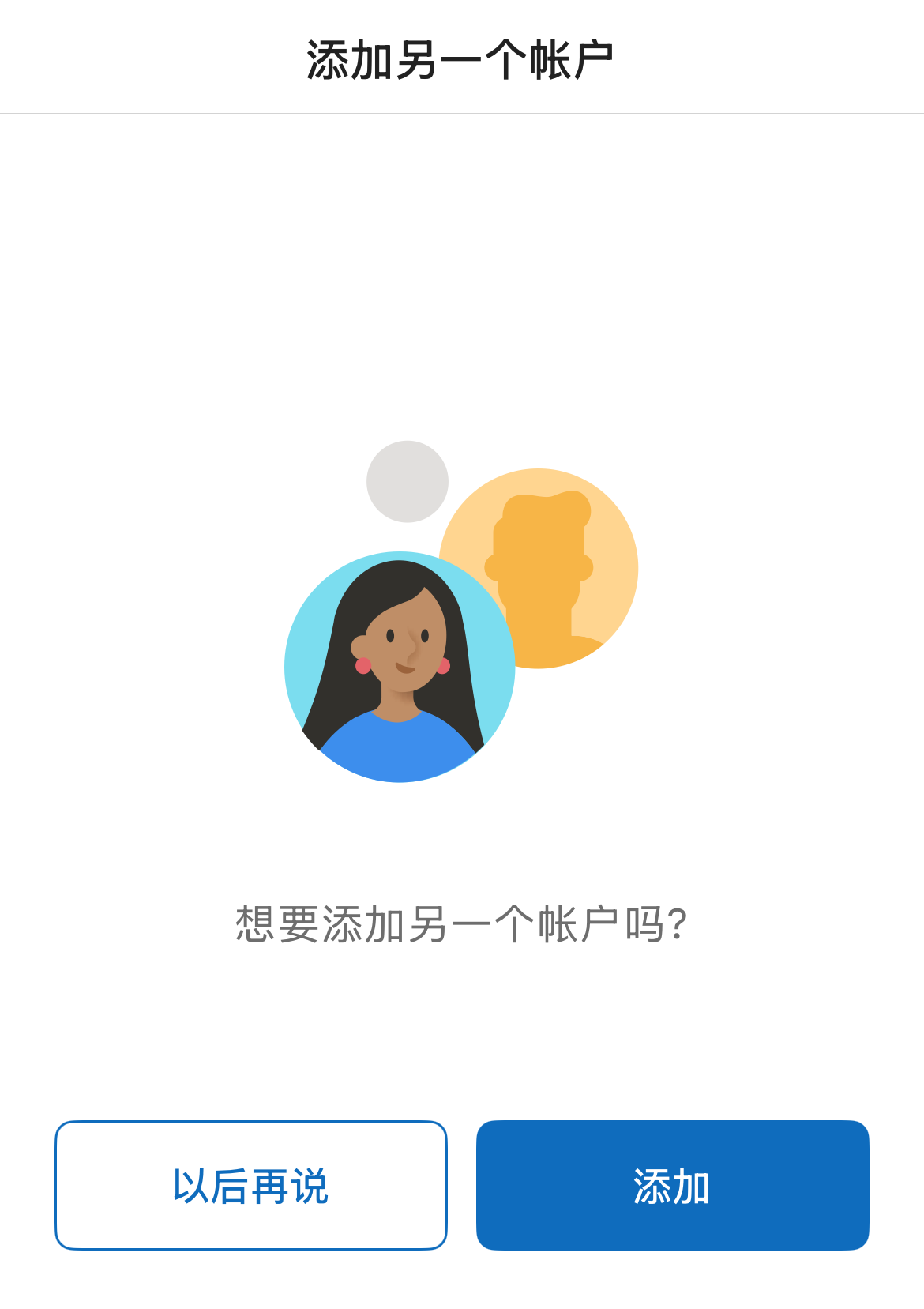
- 设置结束。
下载和安装 - Android
在手机应用市场中搜索Outlook进行下载和安装。如应用市场中没有,也可以到官网进行下载。下载链接
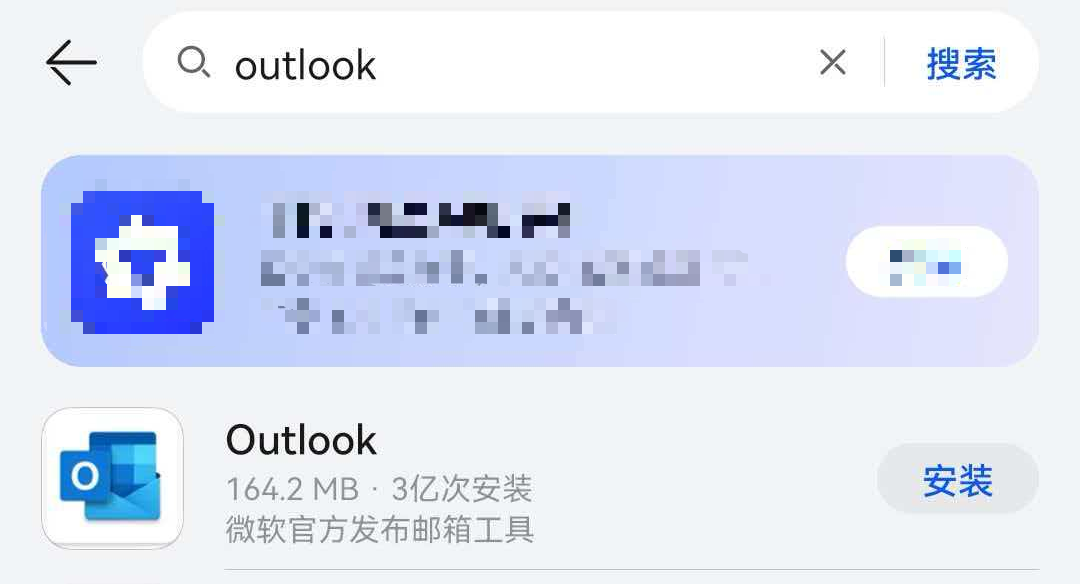
设置中欧校友邮箱
-
在 Android 设备上打开 Outlook for Android 应用。
-
首次设置 Outlook for Android,
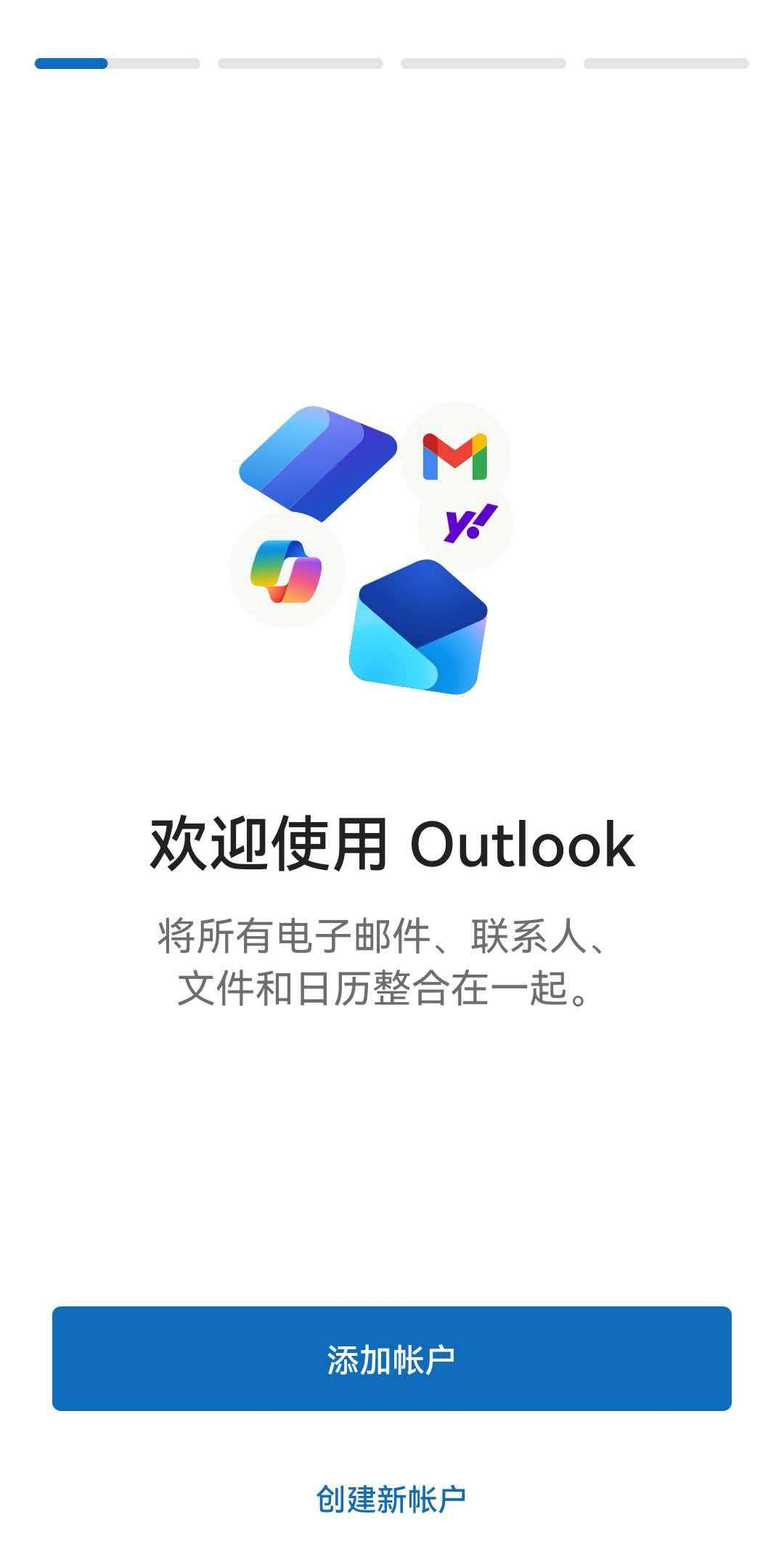
- 选择添加帐户。
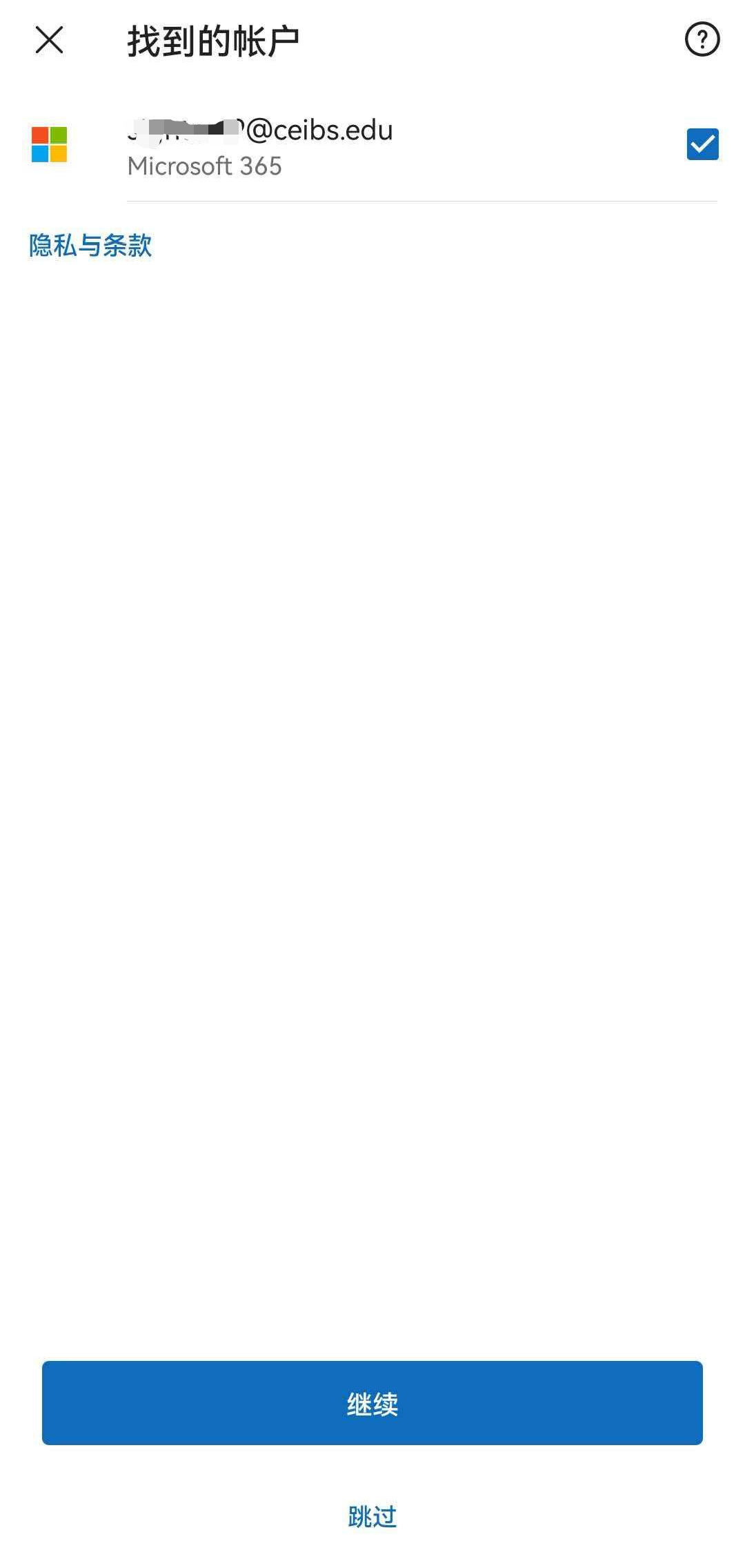
- Outlook 可能会检测并预选你的电子邮件帐户。请轻点跳过。(请前往第2步,输入电子邮件地址)
- 选择添加帐户。
-
在 Outlook for Android 中设置另一个电子邮件帐户,
- 轻点左上角圆形Outlook图标后。
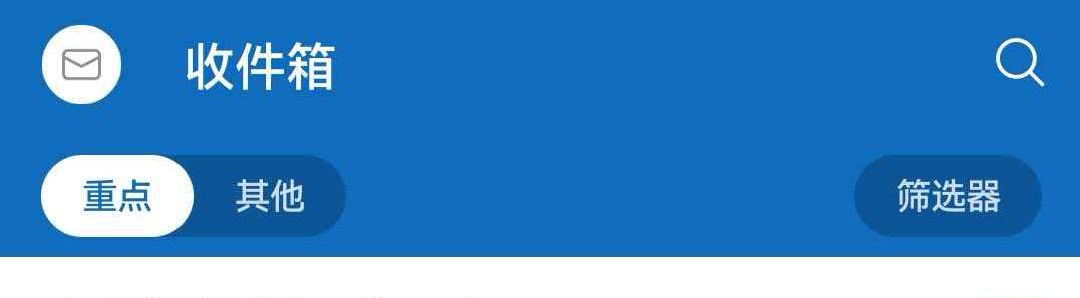
- 轻点圆形➕图标,并选择添加帐户。
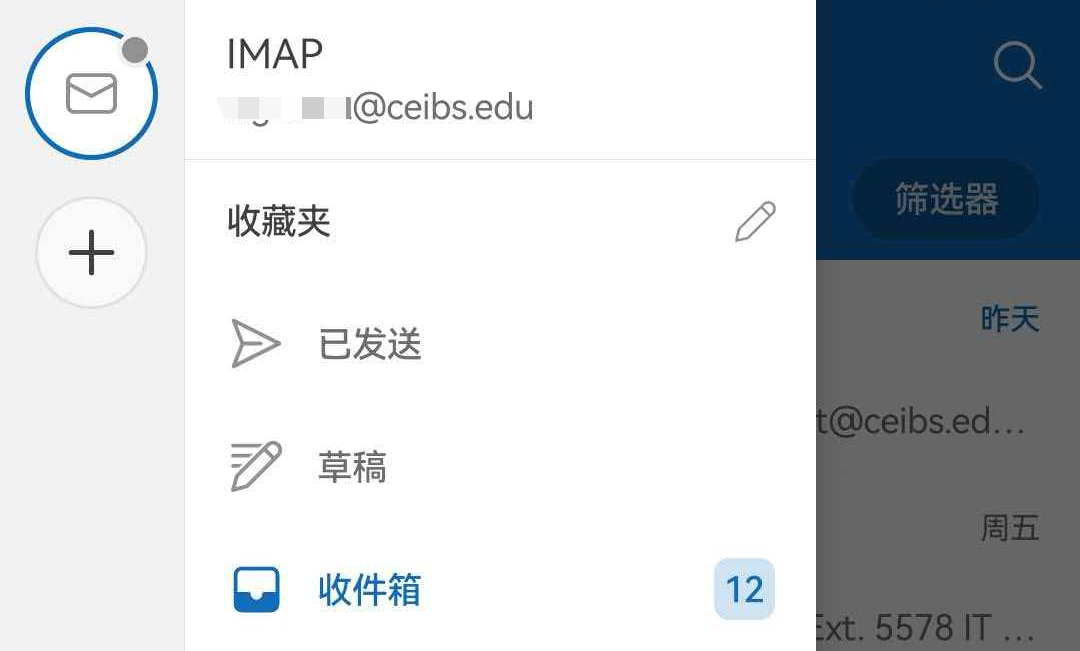

- 轻点左上角圆形Outlook图标后。
-
- 输入中欧校友邮箱地址,先轻点 继续,
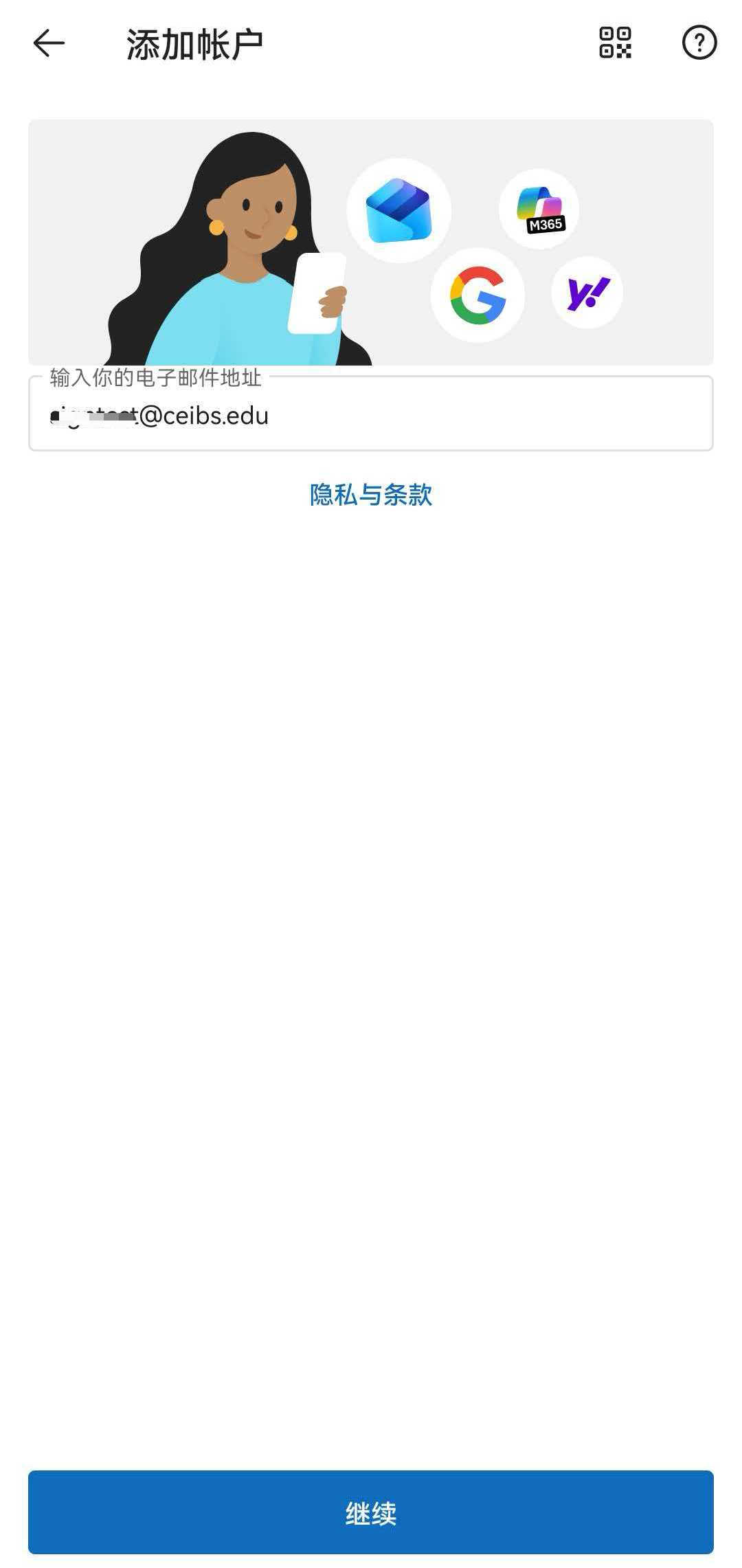
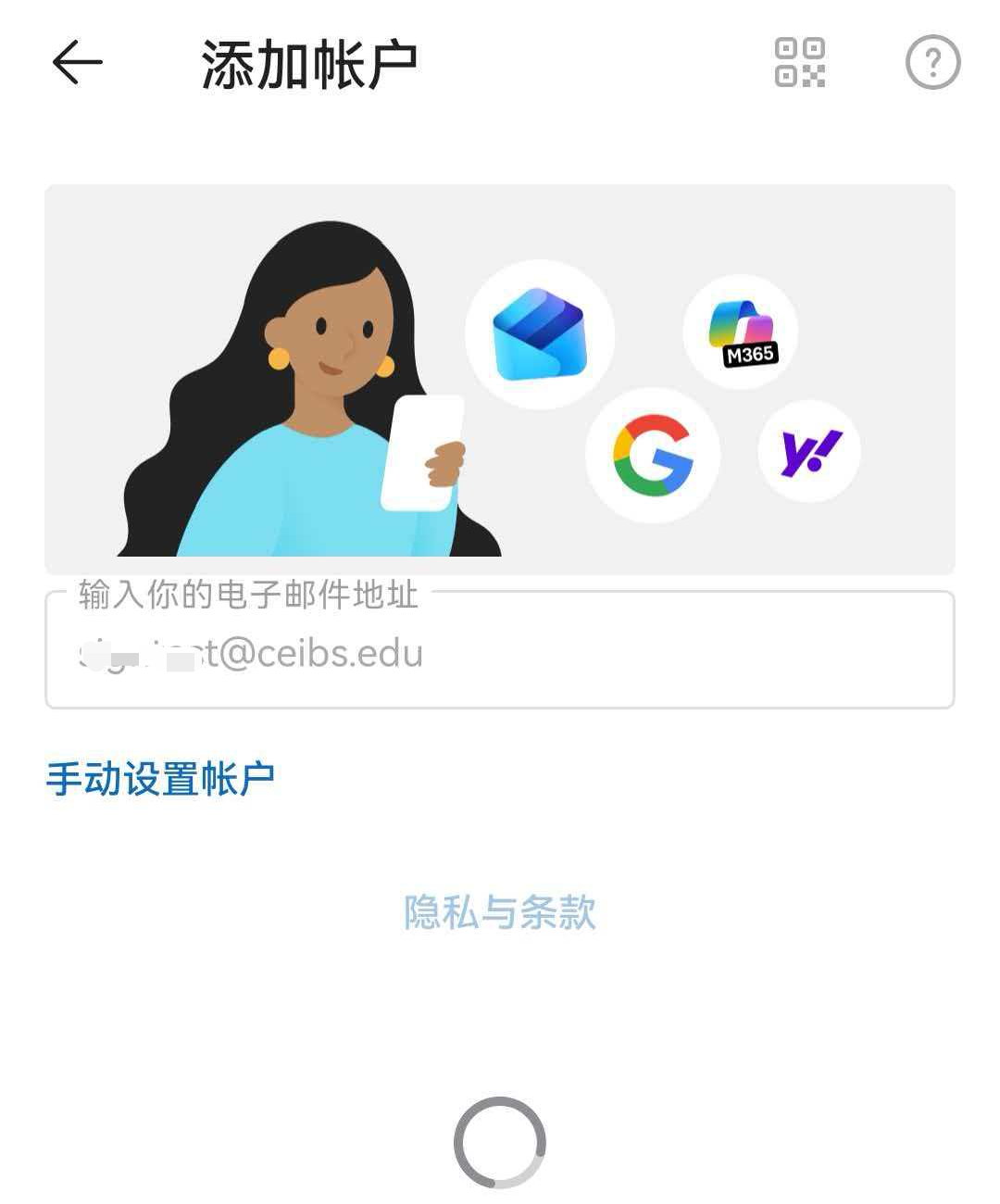
- 加载片刻后再轻点 手动设置帐户。
- 如果您没有及时点击 手动设置帐户,会跳转到 Exchange 设置页面,请点击右上角的 问号图标,并轻点 更改帐户提供商。
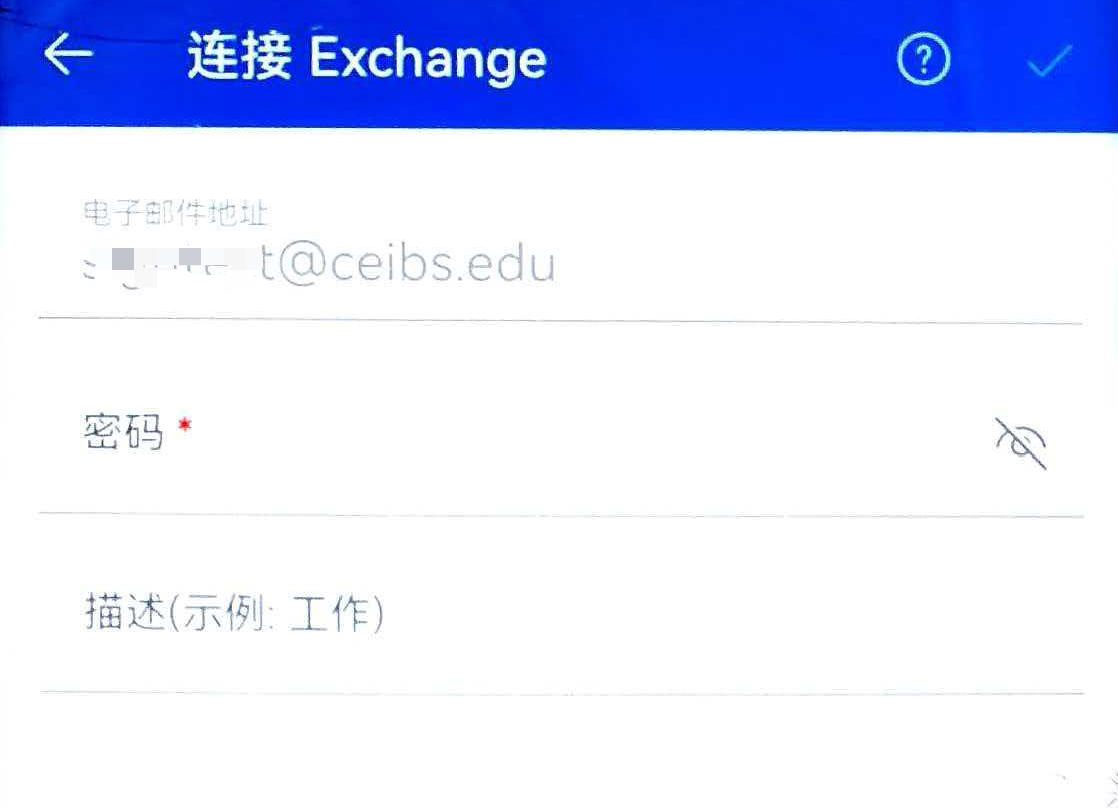

- 加载片刻后再轻点 手动设置帐户。
- 选择 IMAP。
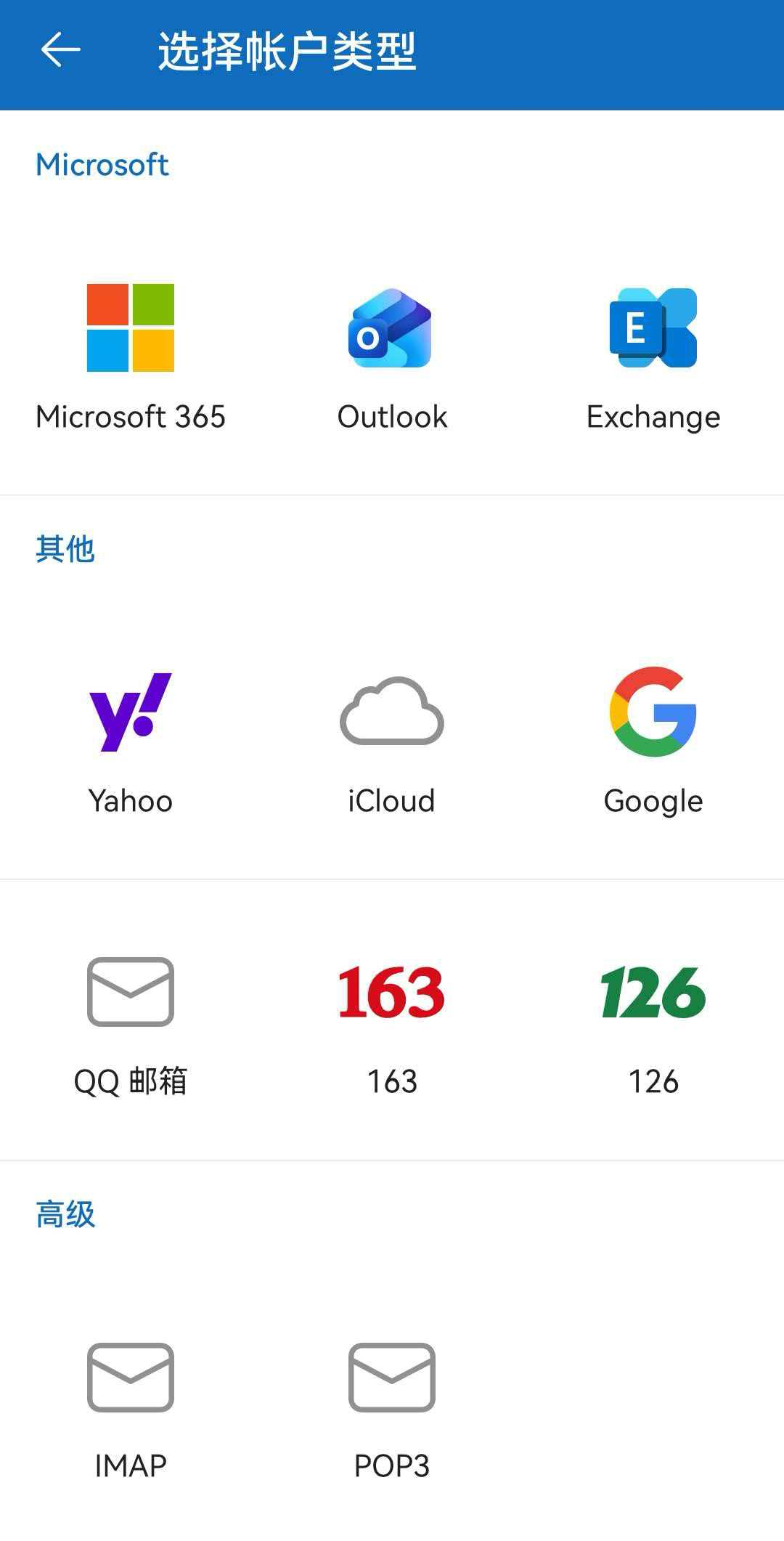
-
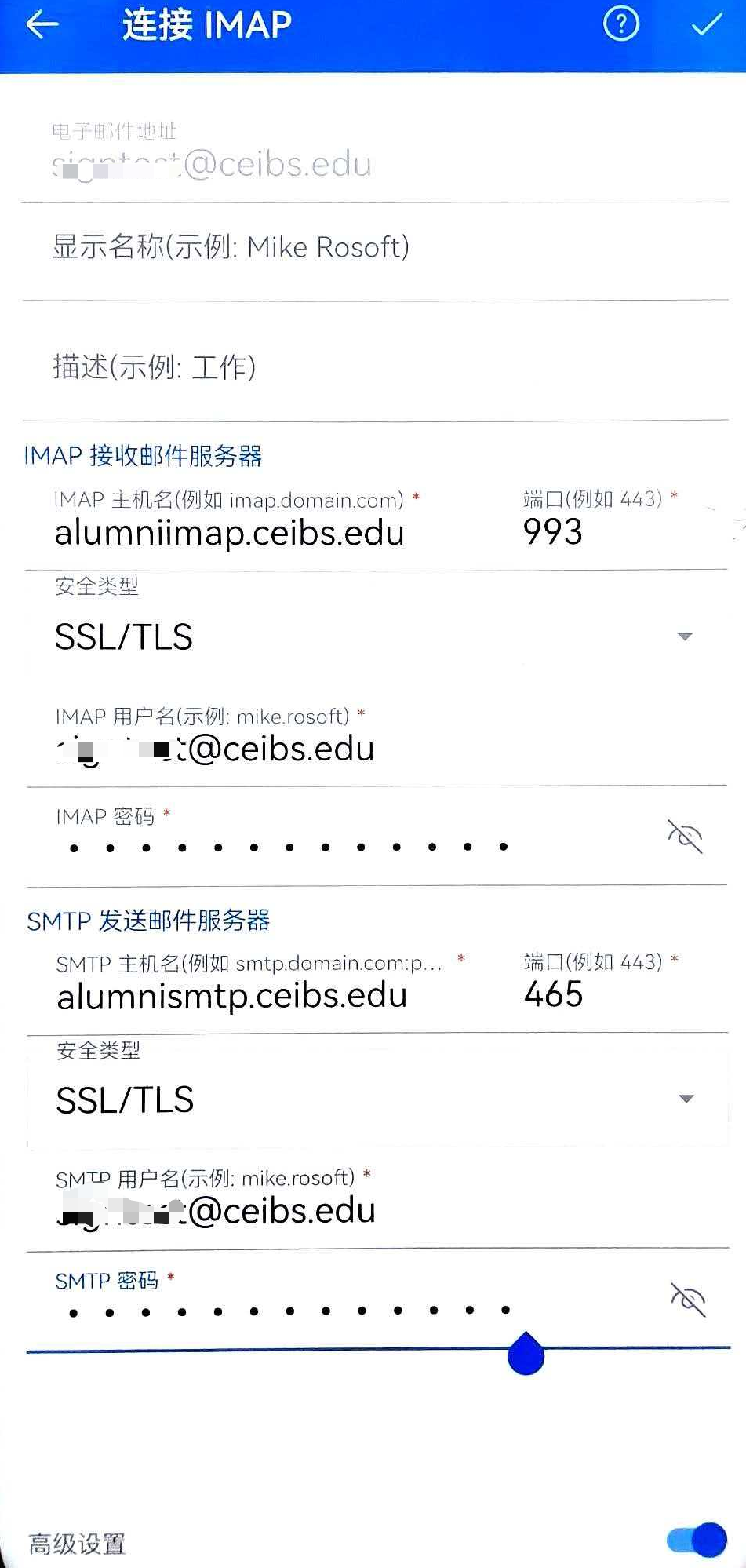
打开右下角高级设置开关,
- 输入描述(比如CEIBS Alumni);
- 输入 IMAP主机名:
alumniimap.ceibs.edu; - 输入 端口:
993; - 选择 安全类型:SSL/TLS;
- 确保 IMAP用户名 为中欧邮箱地址;
- 在 IMAP密码 处输入中欧校友邮箱密码;
- 输入 SMTP主机名:
alumnismtp.ceibs.edu; - 输入 端口:
465; - 选择 安全类型:SSL/TLS;
- 确保 SMTP用户名 为中欧邮箱地址;
- 在 SMTP密码 处输入中欧校友邮箱密码;
- 最后轻点 右上角✔。
- 成功验证后,如有提示,选择 以后再说。
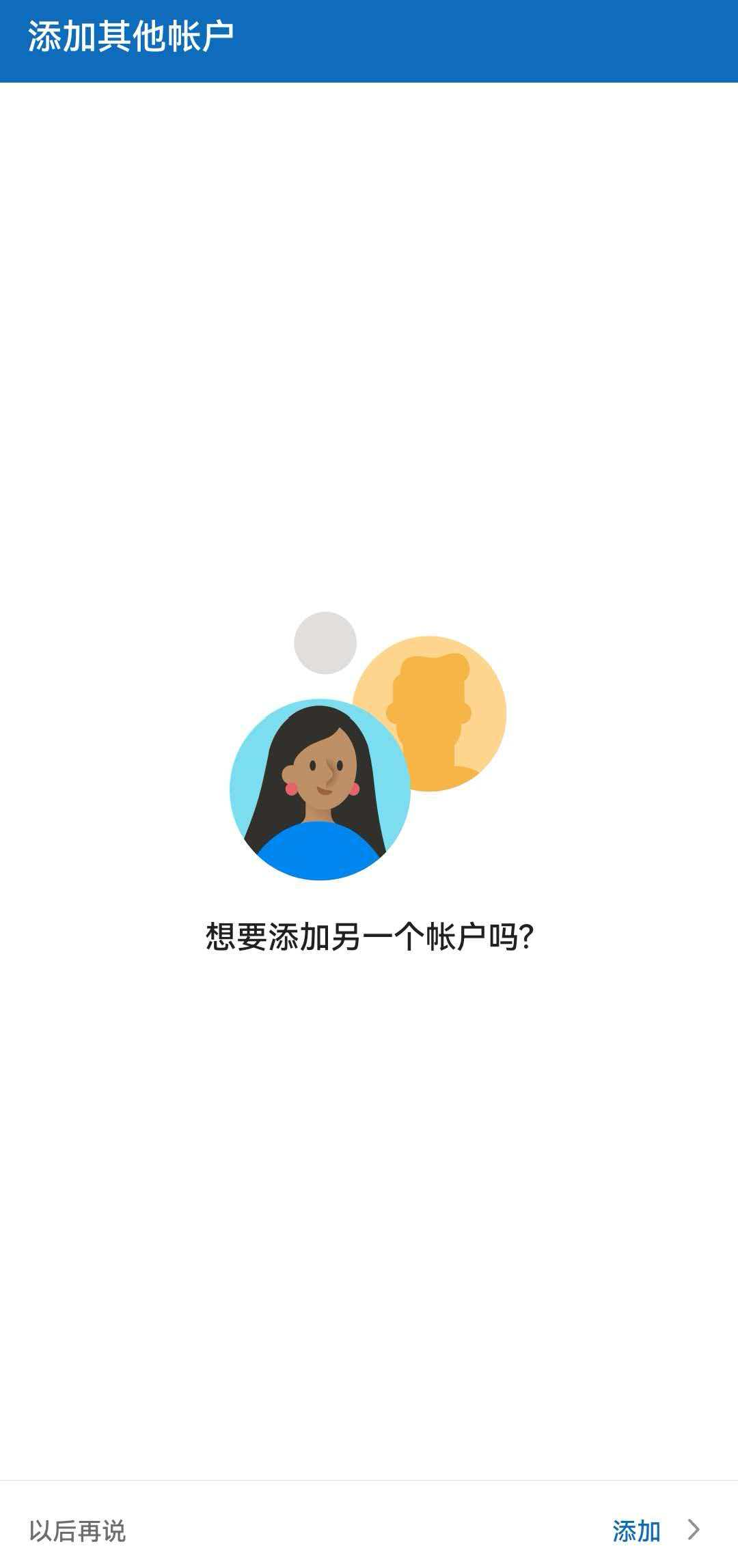
- 设置结束。