
本文帮助教授、员工安装 Microsoft 365 应用程序。
在开始之前,请确保电脑或 Mac 满足 系统要求。请确保你已通过中欧国际工商学院(CEIBS)获得至少 Microsoft 365 A3 许可证。
Windows | macOS
在Windows中下载并安装
-
在Windows中登录并下载Microsoft 365应用
-
转到 https://m365.cloud.microsoft/apps ,如果尚未登录,请选择 登录 。
-
使用中欧账号登录。
-
登录后,请遵照如下步骤。
-
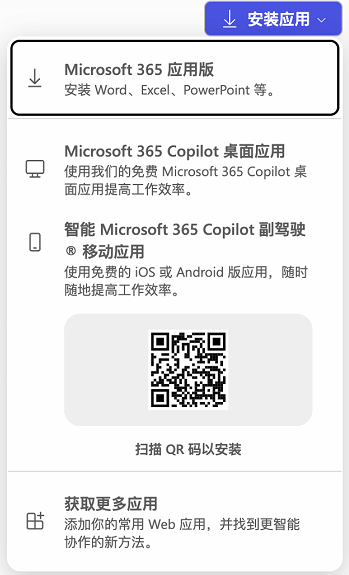
在主页中选择 安装应用 。
-
选择 Microsoft 365 应用版 ,开始安装。
-
-
这样即可将 Microsoft 365 下载到你的设备上。 若要完成安装和激活步骤,请按照以下安装和激活部分中的提示进行操作。
-
-
在Windows中安装Microsoft 365应用
-
根据你的浏览器,选择 运行 (在 Microsoft Edge 或 Internet Explorer 中)、设置(在 Chrome 中),或 保存文件 (在 Firefox 中)。
如果看到用户帐户控制提示显示 是否允许此应用对设备进行更改? 单击 是 。 -
开始安装。
-
安装完成时,你会看到 你已设置完毕!Office 现已安装 和动画播放,向你介绍在计算机上查找 Microsoft 365 应用程序的位置。 选择 关闭 。
-
-
在Windows中激活Microsoft 365应用
- 若要打开应用,请选择 开始 按钮(屏幕左下角),然后键入应用的名称,如 Word。
- 若要打开应用,请在搜索结果中选择其图标。
- 当应用打开时,接受许可协议。 Microsoft 365 已激活并可供使用。
- 在“登录以激活 Office”屏幕上,选择“ 登录”。
- 输入CEIBS电子邮件地址,然后单击“下一步”。
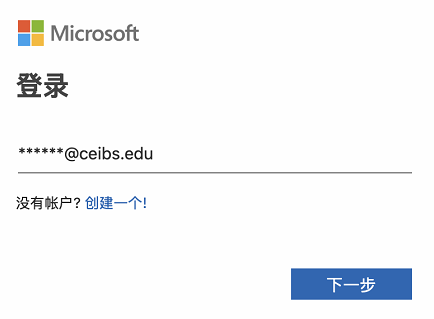
- 输入密码,然后单击“登录”。
- 你已完成!
在macOS中下载并安装
-
在macOS中登录并下载Microsoft 365应用
-
转到 https://m365.cloud.microsoft/apps ,如果尚未登录,请选择 登录 。
-
使用中欧账号登录。
-
登录后,请遵照如下步骤。
-
在主页中选择 安装应用 。
-
选择 Microsoft 365 应用版 ,开始安装。
-
-
请按照下述说明完成 Microsoft 365 应用的安装。
-
-
在macOS中安装Microsoft 365应用
-
下载完成后,打开 Finder,转到 下载 ,然后双击 Microsoft_Office Installer.pkg 文件(名称可能略有不同)。
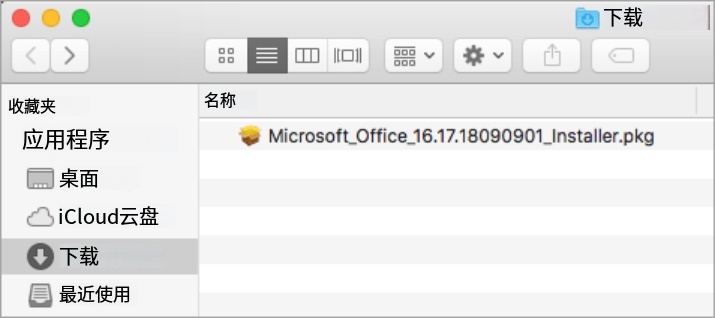
提示: 如果您看到的错误显示 Microsoft Office installer.pkg 无法打开,因为它来自无法识别的开发人员。请等待 10 秒钟,然后将下载的文件移动到您的桌面。 按住 Control 并单击文件以启动安装程序。 -
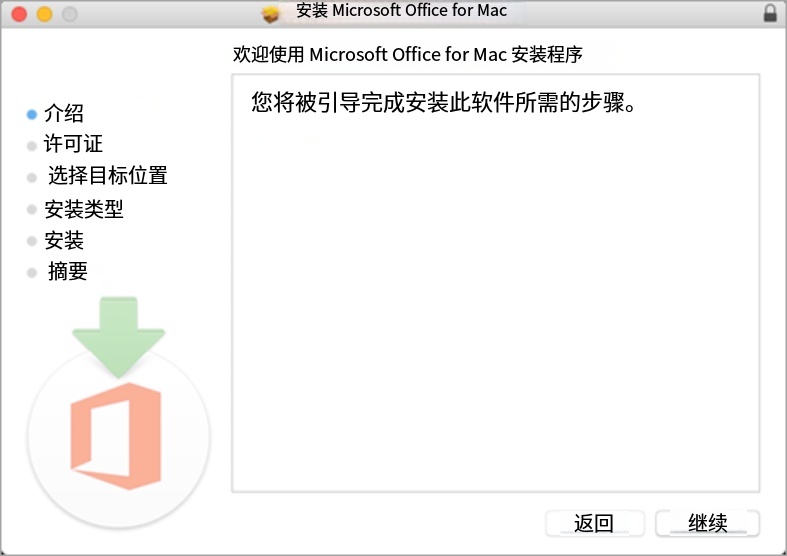
在第一个安装屏幕上,选择 继续 以开始安装过程。
-
检查软件许可协议,然后单击 继续 。
-
选择 同意 即表示同意软件许可协议的条款。
-
选择要如何安装 Microsoft 365,然后单击 继续 。
-
检查磁盘空间要求或更改安装位置,然后单击 安装 。
-
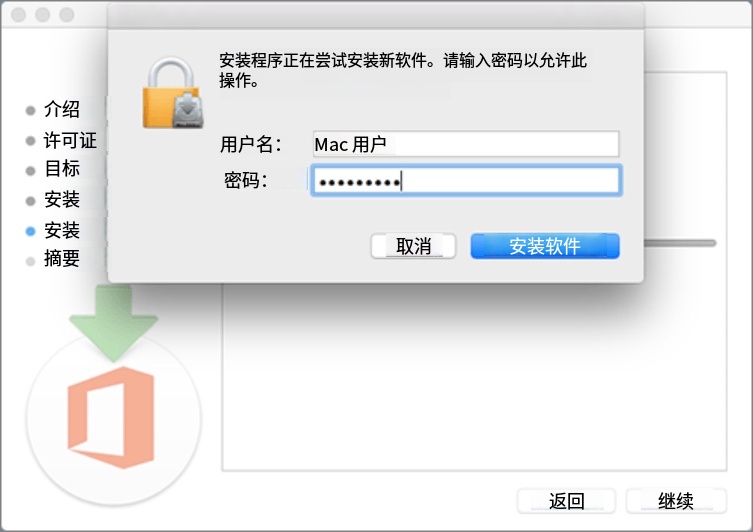
如果出现提示,请输入你的 Mac 登录密码,然后单击 安装软件 。 (这是用于登录到 Mac 中的密码。)
-
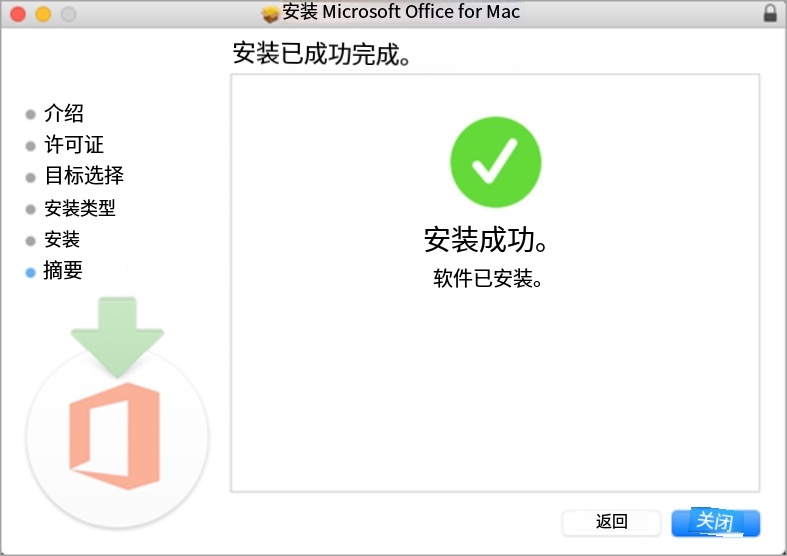
软件开始安装。 安装完成时,单击 关闭 。
-
-
在macOS中激活Microsoft 365应用
-
- 单击 Dock 中的 启动板 图标以显示所有应用。
- 单击启动板中Word图标。(或其他Microsoft 365 图标)
- 在“登录以激活 Office”屏幕上,选择“ 登录”。
- 输入CEIBS电子邮件地址,然后单击“下一步”。
- 输入密码,然后单击“登录”。
- 你已完成!